

教程:完成您的首次 Git 提交
本教程将向您简要介绍 Git 的工作原理。它会带您逐步完成创建自己的项目、编辑文件,以及从命令行向 Git 代码仓库提交更改的全过程。
完成后,您将拥有一个可以练习使用 Git 的项目。
先决条件
- 在本地计算机上安装 Git。
- 确保您可以登录极狐GitLab 实例。如果您的组织没有极狐GitLab,请在 JihuLab.com 上创建一个账号。
- 创建 SSH 密钥并将其添加到极狐GitLab。SSH 密钥是您在计算机与极狐GitLab 之间安全通信的方式。
什么是 Git?
在开始操作之前,让我们先了解一些 Git 的基本概念。
Git 是一个版本控制系统,用于跟踪文件的更改。
您将代码或文档等文件存储在 Git 代码仓库中。当您想要编辑文件时,将代码仓库克隆到您的计算机,进行更改,然后推送更改回代码仓库。在极狐GitLab 中,Git 代码仓库位于一个项目中。
每次推送更改时,Git 都会将其记录为一个唯一的提交。这些提交构成了文件何时、如何更改以及由谁更改的历史记录。
Rendering chart...
在 Git 代码仓库中工作时,您是在分支上工作。默认情况下,代码仓库的内容位于默认分支中。要进行更改,您需要:
- 创建自己的分支,它是您创建时默认分支的快照。
- 进行更改并将其推送到您的分支。每次推送都会创建一个提交。
- 准备就绪后,将您的分支合并到默认分支。
Rendering chart...
如果这一切让您感到有些不知所措,请坚持住。您即将看到这些概念的实际应用。
步骤
以下是我们将要执行的操作概览:
创建示例项目
首先,在极狐GitLab 中创建一个示例项目。
- 在极狐GitLab 中,选择右上角的创建新的 () 和新建项目/仓库。
- 在项目名称中,输入 My sample project。项目 slug 会自动为您生成。 该 slug 是项目创建后您可用于访问项目的 URL。
- 确保选中使用自述文件初始化仓库。 其他字段如何填写由您决定。
- 选择新建项目。
克隆代码仓库
现在您可以在项目中克隆代码仓库。克隆代码仓库意味着在您的计算机上,或您想要存储和处理文件的任何位置创建一份副本。
-
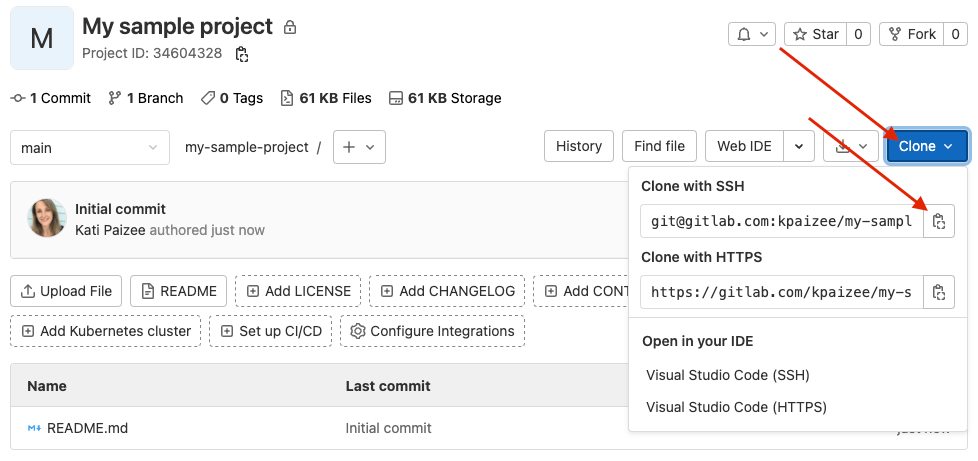
在项目概览页面的右上角,选择代码,然后复制使用 SSH 克隆的 URL。
-
在您的计算机上打开终端,并转到您想要克隆文件的目录。
-
输入 git clone 并粘贴 URL:
shellgit clone git@gitlab.com:gitlab-example/my-sample-project.git -
转到该目录:
shellcd my-sample-project -
默认情况下,您已克隆代码仓库的默认分支。通常该分支是 main。为确保无误,请获取默认分支的名称:
shellgit branch您当前所在的分支用星号标记。 按键盘上的 Q 返回主终端窗口。
创建分支并进行更改
现在您已拥有代码仓库的副本,请创建自己的分支,以便独立处理您的更改。
-
创建一个名为 example-tutorial-branch的新分支。
shellgit checkout -b example-tutorial-branch -
在 Visual Studio Code、Sublime、vi 或任何其他文本编辑器中,打开 README.md 文件并添加以下文本:
plaintextHello world! I'm using Git! -
保存文件。
-
Git 会跟踪已更改的文件。要确认哪些文件已更改,请获取状态。
shellgit status您应该会得到类似以下的输出:
shell1On branch example-tutorial-branch
2Changes not staged for commit:
3(use "git add <file>..." to update what will be committed)
4(use "git restore <file>..." to discard changes in working directory)
5modified:   README.md
6
7no changes added to commit (use "git add" and/or "git commit -a")
提交并推送您的更改
您已对代码仓库中的文件进行了更改。现在是时候通过进行首次提交来记录这些更改了。
-
将 README.md 文件添加到暂存区。暂存区是您在提交文件之前放置文件的地方。
shellgit add README.md -
确认文件已暂存:
shellgit status您应该会得到类似以下的输出,并且文件名应显示为绿色文本。
shellOn branch example-tutorial-branch Changes to be committed: (use "git restore --staged <file>..." to unstage) modified: README.md -
现在提交已暂存的文件,并包含一条描述您所做更改的消息。请确保用双引号 (") 将消息括起来。
shellgit commit -m "I added text to the README file" -
更改已提交到您的分支,但您的分支及其提交仍然只在您的计算机上可用。其他任何人都还无法访问它们。 将您的分支推送到极狐GitLab:
shellgit push origin example-tutorial-branch
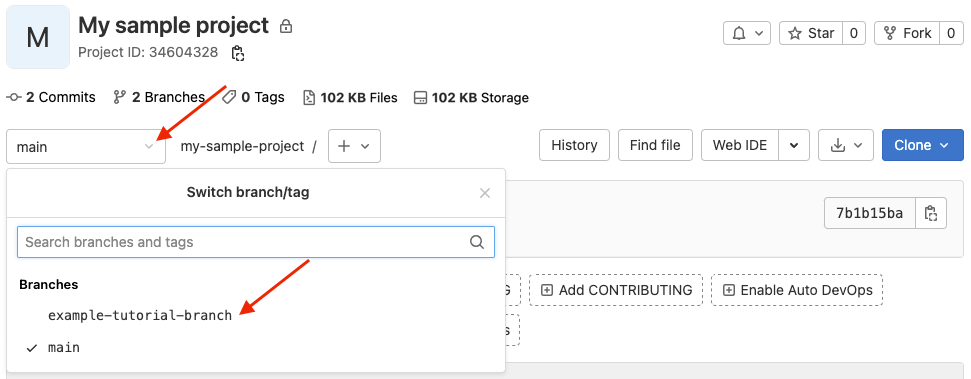
您的分支现在已在极狐GitLab 上可用,并且对您项目中的其他用户可见。
合并您的更改
现在您已准备好将 example-tutorial-branch 分支中的更改合并到默认分支(main)。
-
检出代码仓库的默认分支。
shellgit checkout main -
将您的分支合并到默认分支。
shellgit merge example-tutorial-branch -
推送更改。
shellgit push
在本教程中,您将分支直接合并到代码仓库的默认分支。在极狐GitLab 中,您通常使用合并请求来合并您的分支。
在极狐GitLab 中查看您的更改
您做到了!您更新了分支中的 README.md 文件,并将这些更改合并到了 main 分支。
让我们在 UI 中查看并确认您的更改。转到您的项目。
-
向下滚动并查看 README.md 文件的内容。 您应该能看到所做的更改。
-
在 README.md 文件上方,查看最后提交列中的文本。 您的提交消息会显示在此列中:

现在您可以返回命令行并切换回您的个人分支(git checkout example-tutorial-branch)。您可以继续更新文件或创建新文件。输入 git status 查看更改状态,然后尽情提交。
如果您把事情搞砸了,也不用担心。Git 中的一切都可以还原,如果您发现无法恢复,随时可以创建一个新分支重新开始。
干得漂亮。
查找更多 Git 学习资源
- 在教程页面上查找有关 Git 和极狐GitLab 的其他教程。
- PDF 下载:Git 速查表。
- 博客文章:Git 技巧与提示。
- 博客文章:帮助您更好地使用 Git 的八条提示。
- 官方 Git 文档,包括 服务器上的 Git - GitLab。