

CodeRider CLI 使用指南
1. 初识 CodeRider CLI
CodeRider CLI 旨在让开发者基于命令行界面完成复杂的 AI 辅助任务,不局限于某个特定的 IDE。启动进入 CodeRider 窗口后,您将看到如下初始化界面:
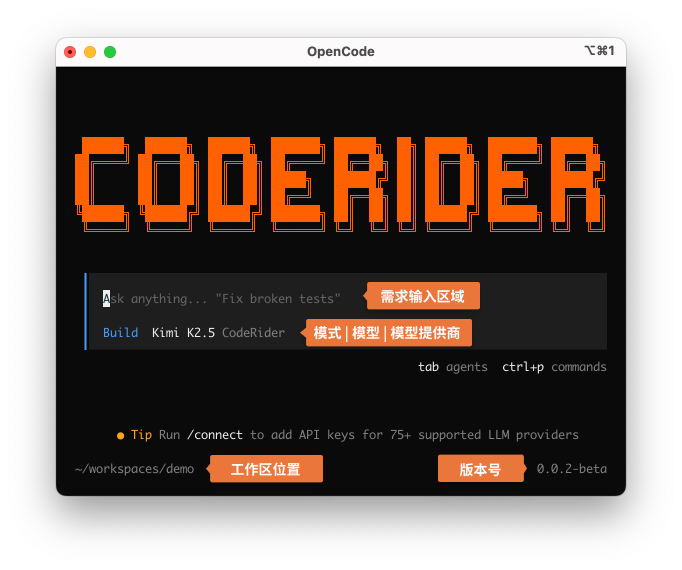
1.1 界面功能分区
| 区域名称 | 功能说明 |
|---|---|
| 需求输入区域 | 核心交互入口。支持以自然语言描述开发需求。 |
| 配置状态栏 | 实时环境显示。依次展示当前的: 1. 执行模式(包含 Build/Plan); 2. 当前模型(如 Kimi K2.5, DeepSeek 等); 3. 模型供应商(如 CodeRider 原生提供或第三方接入)。 |
| 工作区位置 | 上下文路径。显示当前 CodeRider 正在操作的本地项目根目录路径,确保操作范围的安全受控。 |
| 版本信息 | 系统元数据。显示当前 CodeRider 的版本号(如 0.0.2-beta),便于追踪特性更新与问题排障。 |
1.2 快捷交互指令
为了提升操作效率,界面集成了以下快捷键引导:
- Tab(agents): 快速切换或选择不同的角色以应对特定场景,包含 Build 与 Plan。
- Ctrl + P (commands): 呼出全局命令面板,执行系统配置。
1.3 初始化配置指引 (Tip)
在首次使用时,您会看到如下建议:
textTip: 运行 /connect 以添加超过 75 家主流 LLM 提供商的 API Key。
CodeRider 支持私有化部署与 SaaS 方案:
- 私有化:您可以使用企业管理员配置的企业内部指定模型,保障您数据的安全性。
- SaaS:您可以根据安全需求选择接入 JiHu GitLab 内置模型或自定义国内 SOTA 模型(如 Zhipu AI, Qwen, MiniMax 等)。
2. 模型配置
2.1 官方模型
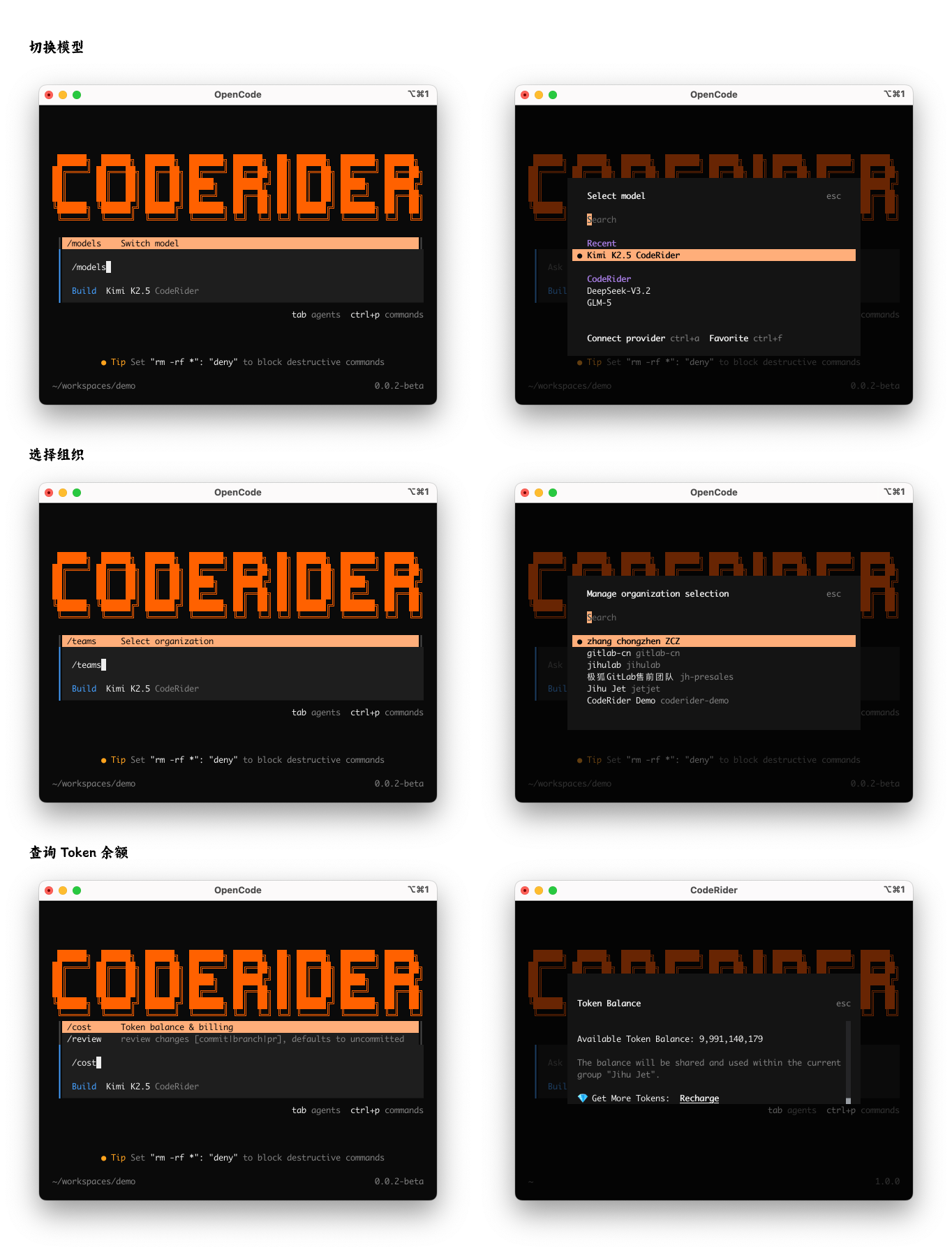
CodeRider 官方提供国内多种 SOTA 模型,用户可通过 /models 切换模型。
对于 SaaS 用户,当您首次与 CodeRider 进行对话时,系统将开始记录您使用官方模型的调用量。我们赋予免费用户限量的 Token,您可以在当前使用环境中通过/teams选择群组,并在所选群组中通过/cost查询 Token 余额。
若您希望充值以获取更多的 Token 使用额度,请在查询余额界面单击“Recharge”跳转充值。
2.2 用户配置模型
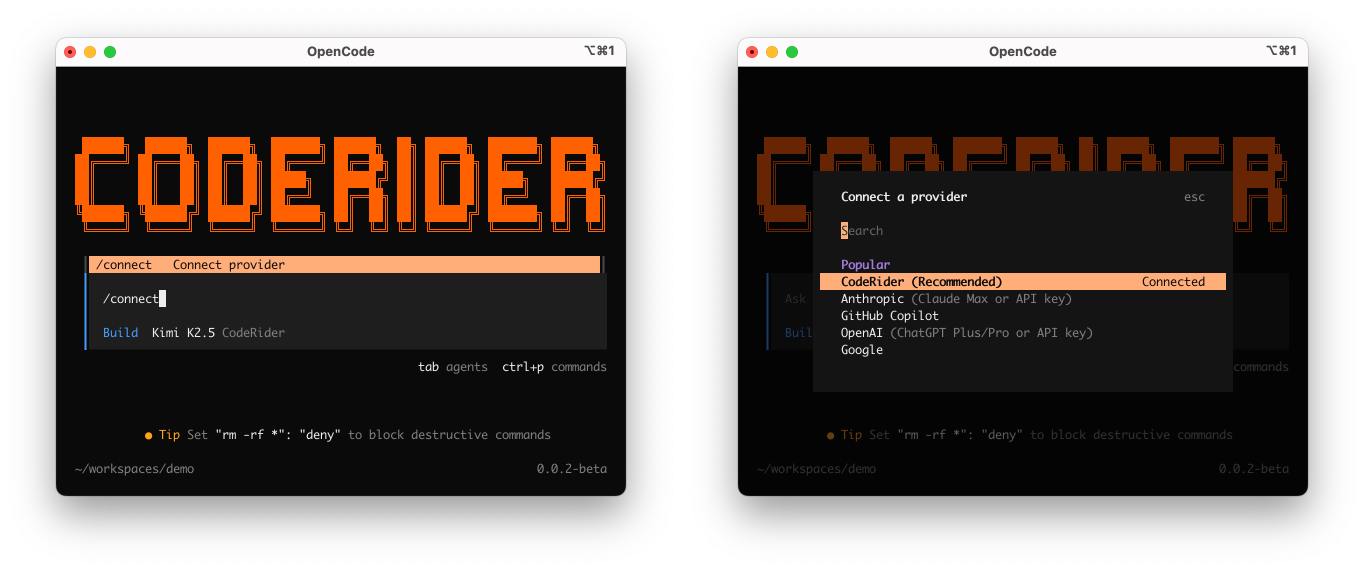
通过 CodeRider,用户可配置 API 密钥来使用任意大模型提供商。用户通过 /connect命令,可查看所有可连接供应商。选择供应商后,根据提示填入 API 密钥及其他必要参数即可使用配置模型。
3. 初始化
- 配置好模型后,导航到目标项目目录
textcd /path/to/project
- 在目标路径下运行 CodeRider
textcoderider
- 运行以下命令为项目初始化 CodeRider
text/init
CodeRider 会分析当前项目并在项目根目录创建一个AGENTS.md文件。
提示:请将项目的AGENTS.md文件提交到 Git。
这有助于 CodeRider 理解项目结构和编码规范。
4. 使用 CodeRider
当用户第一次使用 CodeRider CLI 时,以下示例会有所帮助。
提问
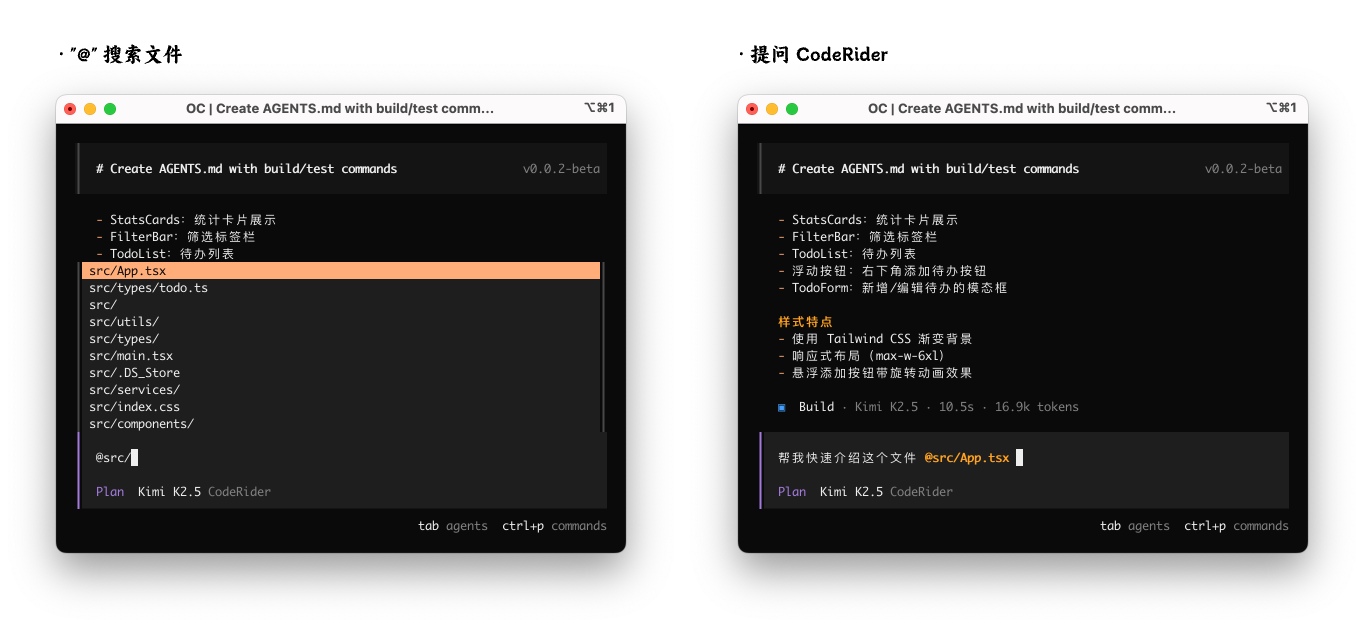
当用户遇到不熟悉的代码时,可以使用 CodeRider 讲解代码库。
提示:使用@键可以模糊搜索项目中的文件。
text帮我快速介绍这个文件 @src/App.tsx
实现需求
-
制定计划
在使用 CodeRider 实现需求前,可以先使用Plan模式制定一个计划。
CodeRider 在“计划”模式下不会进行任何修改,而是建议如何实现需求。
使用Tab键切换到“计划”模式,您会在左下角看到当前模式。
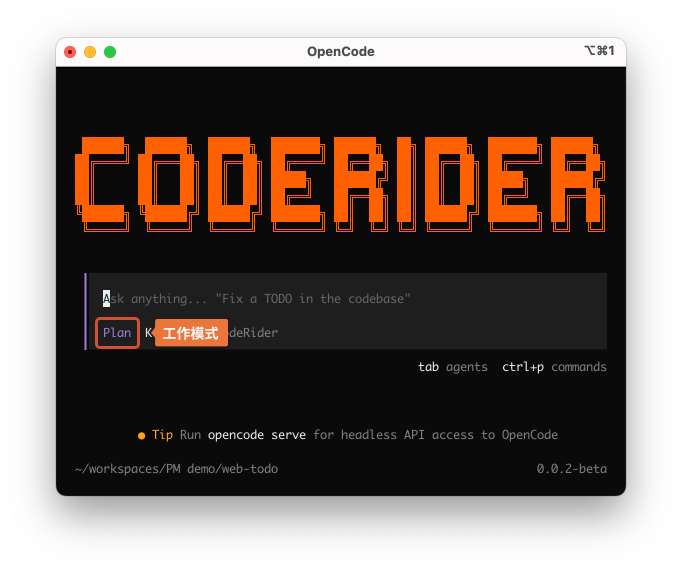
接下来,描述具体需求。在描述需求过程中请尽量提供足够的细节帮助 CodeRider 精确理解,如果需要可以提供必要的上下文和示例。
提示:将图片拖放到终端中即可将其添加到提示词中。
-
迭代计划
当 CodeRider 给出计划后,用户可以提供反馈或补充更多细节。
-
实现需求
当你对计划满意后,再次按 Tab 键切换回构建模式。
接着,CodeRider 将按照计划实现所述需求。
5. 常用指令
TUI 指令
| 功能 | 指令 | 说明 |
|---|---|---|
| 运行 CodeRider | coderider | 在当前目录中运行 CodeRider |
| 运行 CodeRider | coderider /path/to/project | 为指定的工作目录运行 CodeRider |
| 文件引用 | @ | 在对话内容中引用文件,支持模糊文件搜索 |
| Bash 命令 | !,如 !ls -la | 以 ! 开头的消息会作为 shell 命令执行,命令的输出会作为工具结果添加到对话中。 |
| 配置模型提供商 | /connect | 为 CodeRider 配置模型 |
| 压缩当前会话 | /compact | |
| 打开外部编辑器来编写消息 | /editor | |
| 退出 CodeRider | /exit | |
| 将当前对话导出为 Markdown 文件 | /export | |
| 显示帮助对话框 | /help | |
| 创建或更新 AGENTS.md 文件 | /init | |
| 列出可用模型 | /models | |
| 开始新的会话 | /new | |
| 撤销对话中的最后一条消息 | /undo | 移除最近的用户消息、所有后续响应以及所有文件更改。 |
| 重做之前撤销的消息 | /redo | 仅在 /undo 后使用。所有文件更改也会被恢复。项目需要是一个 Git 仓库 |
| 列出会话并在会话之间切换 | /sessions | |
| 列出可用主题 | /themes | |
| 切换对话中思考/推理块的可见性 | /thinking | |
| 退出当前账号登录 | /logout | |
| 切换组织 | /teams |
CLI 指令
| 模块 | 功能 | 指令 | 说明 |
|---|---|---|---|
| Agent | 管理 CodeRider 的 Agent | coderider agent [command] | |
| 使用自定义配置创建新的 Agent | coderider agent create | ||
| 列出所有可用的 Agent | coderider agent list | ||
| Auth | 为任何想使用的模型提供商配置 API 密钥 | coderider auth login | 密钥存储在 ~/.local/share/coderider/auth.json 中。 |
| 列出凭据文件中存储的所有已认证提供商 | coderider auth list或者coderider auth ls | ||
| 从凭据文件中清除提供商信息以完成登出 | coderider auth logout | ||
| MCP | 管理 CodeRider 的 MCP 服务器 | coderider mcp [command] | |
| 将 MCP 服务器添加到您的配置中 | coderider mcp add | ||
| 列出所有已配置的 MCP 服务器及其连接状态 | coderider mcp list 或者 coderider mcp ls | ||
| 对支持 OAuth 的 MCP 服务器进行认证 | coderider mcp auth [name] | 如果不提供名称,将提示从可用服务器中选择 | |
| 列出支持 OAuth 的服务器及其认证状态 | coderider mcp auth list或者coderider mcp auth ls | ||
| 移除 MCP 服务器的 OAuth 凭据 | coderider mcp logout [name] | ||
| 调试 MCP 服务器的 OAuth 连接问题 | coderider mcp debug [name] | ||
| Model | 列出已配置提供商的所有可用模型 | coderider models [provider] | 可传入 ID 筛选,如 coderider models coderider |
| 更新缓存的模型列表 | coderider models --refresh | 当提供商新增模型时非常有用 | |
| 使用更详细的模型输出 | coderider models --verbose | ||
| run | 以非交互模式运行直接传入提示词 | coderider run [msg] | |
| serve | 启动无界面服务器提供 API 访问 | coderider serve | |
| session | 管理 CodeRider 会话 | coderider session | |
| 列出所有 CodeRider 会话 | coderider session list | ||
| stats | 显示 Token 用量和费用统计 | coderider stats | |
| export | 将会话数据导出为 JSON | coderider export [id] | 不提供 ID 则弹出选择列表 |
| import | 从 JSON 文件导入会话数据 | coderider import <file> | |
| acp | 启动 ACP 服务器 | coderider acp | 需提前登录有效的 GitLab 账号 |
| uninstall | 卸载并删除相关文件 | coderider uninstall | |
| upgrade | 更新到最新版本 | coderider upgrade | |
| 更新到指定版本 | coderider upgrade [target] |
6. 编辑器配置
/editor 和 /export 命令都使用 EDITOR 环境变量中指定的编辑器。
- Linux / macOS
text1    # Example for nano or vim
2    export EDITOR=nano
3    export EDITOR=vim
4
5    # For GUI editors, VS Code, Cursor, VSCodium, Windsurf, Zed, etc.
6    # include --wait
7    export EDITOR="code --wait"
要使其永久生效,请将其添加到您的 shell 配置文件中; ~/.bashrc、~/.zshrc 等。
-
Windows(CMD)
textset EDITOR=notepad

# For GUI editors, VS Code, Cursor, VSCodium, Windsurf, Zed, etc.
# include --wait
set EDITOR=code --wait
要使其永久生效,请使用系统属性 > 环境变量。
-
Windows(PowerShell)
text$env:EDITOR = "notepad"

# For GUI editors, VS Code, Cursor, VSCodium, Windsurf, Zed, etc.
# include --wait
$env:EDITOR = "code --wait"
要使其永久生效,请将其添加到您的 PowerShell 配置文件中。
常用的编辑器选项包括:
- code - Visual Studio Code
- cursor - Cursor
- windsurf - Windsurf
- nvim - Neovim 编辑器
- vim - Vim 编辑器
- nano - Nano 编辑器
- notepad - Notepad(Windows 记事本)
- subl - Sublime Text
注意:某些编辑器(如 VS Code)需要以 --wait 标志启动。
某些编辑器需要命令行参数才能以阻塞模式运行。--wait 标志使编辑器进程阻塞直到关闭。