CodeRider CLI 安装与登录指南
前提条件
- 终端模拟器
要在终端中使用 CodeRider CLI,你需要一款现代终端模拟器,例如:
- 极狐GitLab 注册账号
极狐GitLab SaaS 注册地址为:极狐GitLab 注册
安装
- 安装脚本
textcurl -fsSL https://packages.gitlab.cn/repository/raw/coderider/install.sh | bash
- 使用 Node.js
- NPM
textnpm install -g coderider
- BUN
textbun install -g coderider
- PNPM
textpnpm install -g coderider
- YARN
textyarn global add coderider
卸载
textcoderider uninstall
更新
- 更新到最新版本
textcoderider upgrade
- 更新到指定版本
textcoderider upgrade [target]
登录
前提条件:
- 个人用户:已成功注册极狐GitLab SaaS账号,注册地址为:极狐GitLab 注册
- 企业用户:已成功私有化部署极狐GitLab 与驭码CodeRider,并拥有企业 GitLab 账号。
使用 CodeRider CLI 功能的前提是登录极狐GitLab 账号,因此在用户首次使用 CodeRider 或者手动退出登录后,会默认进入登录界面。
CodeRider CLI 提供两种登录方式:PAT 登录、OAuth 登录。
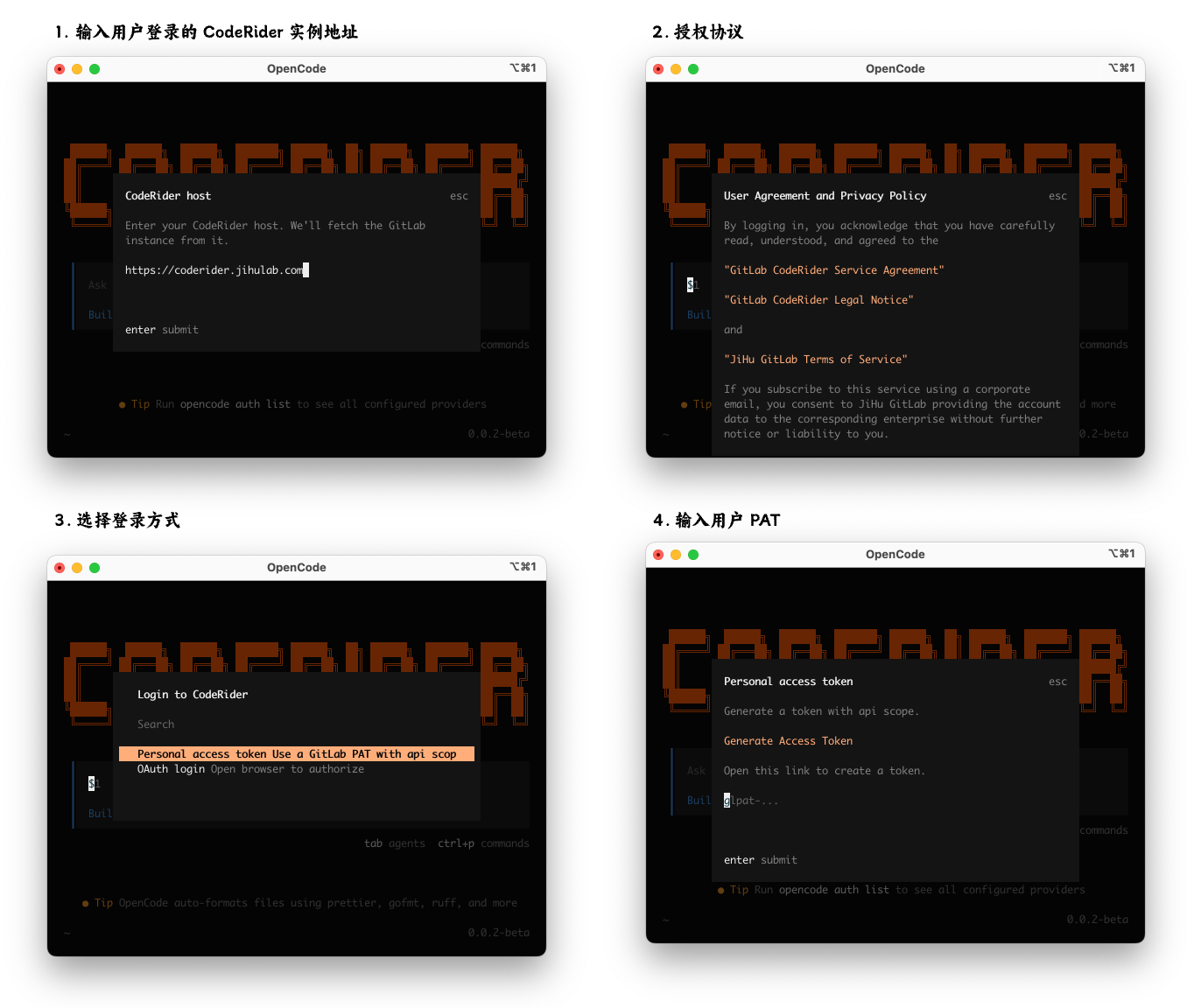
- PAT 登录
- 输入用户登录的 CodeRider 实例地址
- 授权 CodeRider 及 JiHu GitLab 协议
- 选择 Personal access token 登录方式
- 输入用户 PAT,验证并完成登录
创建 PAT 说明:若用户目前无有效 PAT,在输入 PAT 环节单击“Generate Access Token”,跳转创建 PAT。创建 PAT 时,请完成以下配置:
- 令牌名称:默认为“CodeRider”,可无需修改。
- 到期日期:可根据实际情况修改。
- 选择范围:勾选 “api”。
- 注意:首次创建 PAT 后请确保保存它,您将无法再次访问它。
-
OAuth 登录
- 输入用户登录的 CodeRider 实例地址
- 授权 CodeRider 及 JiHu GitLab 协议
- 选择 OAuth login 登录方式
- 跳转登录授权

选择组织
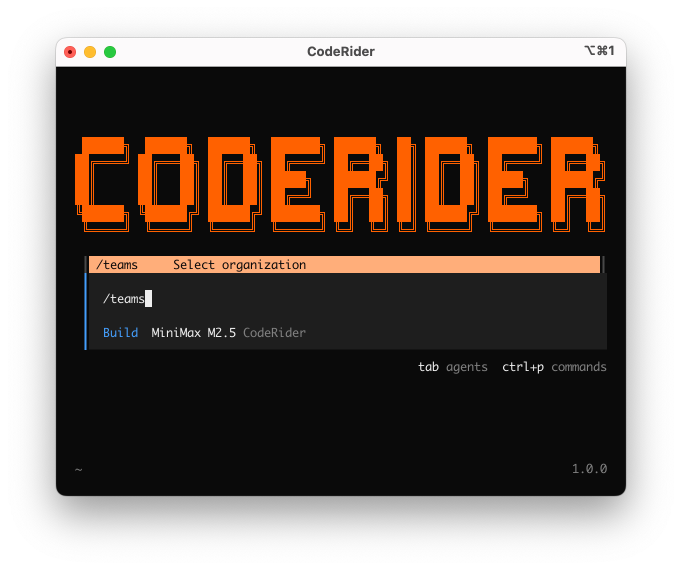
CodeRider 在指令执行过程中将自动消耗所处组织中的 Token,您可通过 /teams 选择执行任务所处的组织。