
合并请求审核
- Tier: 基础版,专业版,旗舰版
- Offering: JihuLab.com,私有化部署
极狐GitLab的合并请求是对项目文件进行更改的主要方法。创建并提交一个合并请求以提议更改。您的团队可以在合并请求中留下评论,并提供您可以从用户界面接受的建议。当队友审核您的工作时,他们可以选择接受或拒绝。
要审核合并请求,您可以使用:
- 极狐GitLab界面。
- Visual Studio Code,如果您已配置极狐GitLab的 VS Code 工作流扩展。
- 如果您已配置极狐GitLab CLI,则可以使用终端窗口。
有关概述,请参阅合并请求审核。
查找需要审核的合并请求
需要您审核的合并请求位于合并请求主页的审核请求类别中。要在主页上查看所有合并请求,请使用 Shift + m 键盘快捷键,或者:
- 在左侧边栏中,选择 合并请求 图标。
或者:
- 在左侧边栏中,选择 搜索或前往。
- 从下拉列表中,选择 合并请求。
查看合并请求的审核状态
要执行此操作:
-
在左侧边栏中,选择 搜索或前往 并找到您的项目。
-
选择 代码 > 合并请求 并找到您的合并请求。
-
选择合并请求的标题以查看它。
-
滚动到合并请求小部件以查看合并请求的可合并性和批准状态。例如,缺乏所需的批准阻止了此合并请求:
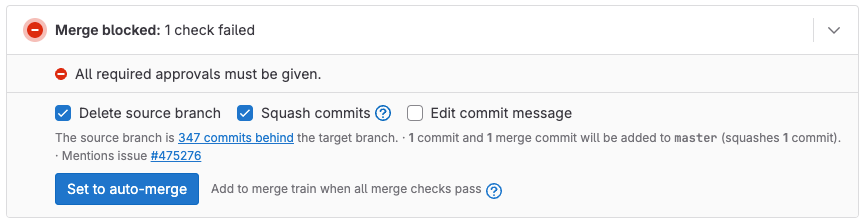
要查看每个审阅者的个人审核状态,请检查合并请求的右侧边栏。每个审阅者在用户姓名的右侧显示状态:
请求审核
History
- 增强的审阅者抽屉在极狐GitLab 17.5 中引入,使用名为 reviewer_assign_drawer 的功能标志`。
- 在极狐GitLab 17.5 中,在 JihuLab.com 和私有化部署上启用。
- 在极狐GitLab 17.8 中删除了功能标志 reviewer_assign_drawer。
当您完成更改准备工作时,是时候请求审核了。要将审阅者分配给您的合并请求,可以在任何文本字段中使用 /assign_reviewer @user 快速操作,或者:
- 在左侧边栏中,选择 搜索或前往 并找到您的项目。
- 选择 代码 > 合并请求 并找到您的合并请求。
- 选择合并请求的标题以查看它。
- 在右侧边栏的 审阅者 部分:
- 要按姓名查找特定审阅者,请选择 编辑。
- 在极狐GitLab专业版和旗舰版中,要找到满足批准规则的审阅者,请选择 分配 以打开审阅者抽屉。
极狐GitLab会将合并请求添加到用户的审核请求中。
查找满足批准规则的审阅者
- Tier: 专业版,旗舰版
- Offering: JihuLab.com,私有化部署
极狐GitLab专业版和旗舰版帮助您更快地找到合并请求的最佳审阅者。使用 分配审阅者 抽屉过滤审阅者列表。查看合并请求中更改文件的代码所有者,以及满足项目批准规则的用户。
在此示例中,合并请求需要 3 个代码所有者批准,但目前没有:
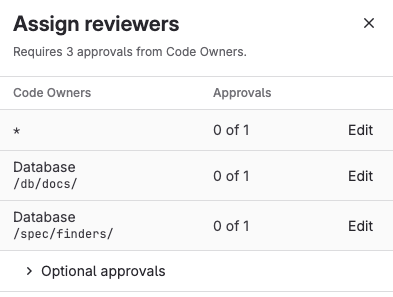
- 要查看可选的批准规则或代码所有者,请选择 可选批准规则 () 以显示它们。
- 在您需要的审阅者类型旁边,选择 编辑:
- 代码所有者 仅显示该文件类型的代码所有者。
- 批准规则 仅显示满足该批准规则的用户。
- 选择您想要的审阅者。(极狐GitLab专业版和旗舰版允许您选择多个审阅者。)
- 对每个必需的 代码所有者 和 批准规则 项重复此操作。
- 当您选择了审阅者后,在右上角,选择 关闭 () 以隐藏抽屉。
重新请求审核
在审阅者完成其合并请求审核后,合并请求的作者可以请求审阅者的新审核。要执行此操作,可以在合并请求的任何文本字段中使用 /request_review @user 快速操作,或者:
- 在左侧边栏中,选择 搜索或前往 并找到您的项目。
- 选择 代码 > 合并请求 并找到您的合并请求。
- 选择合并请求的标题以查看它。
- 如果您已折叠合并请求中的右侧边栏,选择 展开边栏 以展开它。
- 在 审阅者 部分,选择审阅者姓名旁边的 重新请求审核 图标 ()。
极狐GitLab为审阅者创建一个新的待办事项,并向他们发送通知电子邮件。
开始审核
如果用户请求您审核合并请求:
-
可以选择:
- 按 Shift + r 转到您的 审核请求 页面。
- 在左侧边栏中,选择 合并请求 () > 审核请求。
-
找到您的合并请求,并选择合并请求的标题以查看它。
-
阅读合并请求描述和评论以了解合并请求。
-
选择 更改 以查看拟议更改的差异。要了解有关 更改 页面的更多信息,请参阅合并请求中的更改。
-
根据需要建议多行或单行更改。如果您选择 开始审核 而不是 立即添加评论,则您的审核评论会保持未发布状态,直到您的审核完成。
-
要在选择 开始审核 后添加更多评论,请从以下位置将它们添加到您的审核中:
- 包含差异视图的 更改 选项卡。
- 概览 选项卡,并选择 添加到审核:

-
选择提交您的审核以发布所有审核评论,这些评论是使用 开始审核 或 添加到审核 添加的。在您提交审核之前,这些评论保持未发布状态。
使用评论解决或未解决线程
审核评论还可以解决或未解决可解决的线程。要在回复评论时解决或未解决线程:
- 在评论文本区域中,撰写您的评论。
- 选择或清除 解决线程。
- 选择 立即添加评论 或 添加到审核。
待处理的评论显示有关延迟操作的信息。极狐GitLab在您发布评论之前不会执行这些操作:
- 线程已解决。
- 线程保持未解决。
提交审核
要提交已完成的审核,您可以:
-
在非审核评论的文本中使用 /submit_review 快速操作。
-
选择 完成审核,然后在对话框底部选择 提交审核。在对话框中,您可以提供摘要评论,批准(或拒绝)合并请求,并包含快速操作:
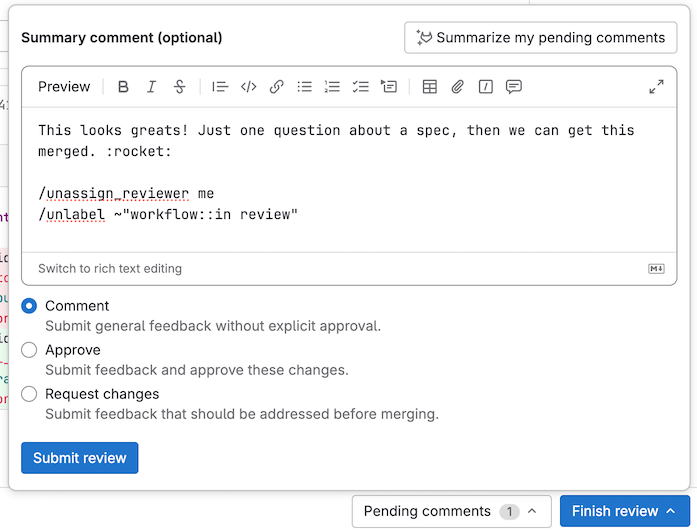
当您提交审核时,极狐GitLab会:
- 发布审核中的评论。
- 向合并请求的每个可通知用户发送一封电子邮件,并附上您的审核评论。回复此电子邮件会在合并请求中创建新的评论。
- 执行您在审核评论中添加的任何快速操作。
- 可选的。显示您是否也批准或请求更改:
- 评论:提供一般反馈而不显式批准。
- 批准:提供反馈并批准更改。
- 请求更改:阻止合并请求合并,直到作者解决您的反馈。
请求更改时阻止合并
- Tier: 专业版,旗舰版
- Offering: JihuLab.com,私有化部署
History
- 在极狐GitLab 16.11 中引入,使用名为 mr_reviewer_requests_changes 的功能标志。默认禁用。
- 在极狐GitLab 17.2 中,在 JihuLab.com 和私有化部署上启用。
- 在极狐GitLab 17.3 中删除功能标志。
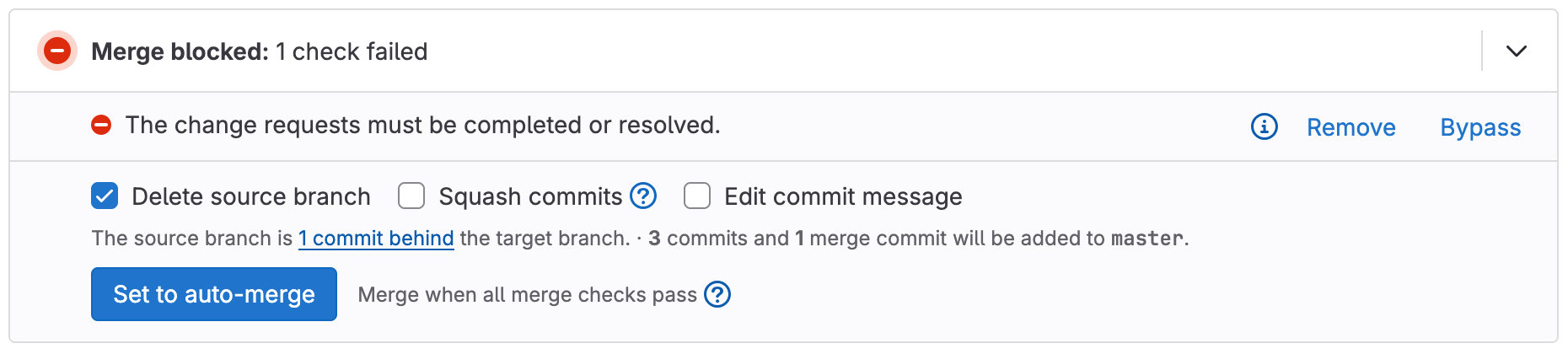
审阅者请求更改会阻止合并请求合并。当这种情况发生时,合并请求报告区域显示消息必须完成或解决更改请求。要解除对合并请求的阻止,请请求更改的审阅者应重新审核并批准合并请求。
删除更改请求
History
- 在极狐GitLab 17.8 中引入。
如果您之前请求了更改,您可以删除更改请求。如果同时满足以下条件,您可能需要这样做:
- 您无法再批准合并请求。
- 您想取消更改请求,但不想提交新审核。
要在不提交新审核的情况下删除更改请求:
-
在左侧边栏中,选择 搜索或前往 并找到您的项目。
-
选择 代码 > 合并请求 并找到您的合并请求。
-
选择合并请求的标题以查看它。
-
在合并请求 概览 中,滚动到合并请求报告区域。
-
在 必须完成或解决更改请求 旁边,选择 删除:
绕过更改请求
如果请求更改的用户无法重新审核或批准,则具有合并请求权限的其他用户可以覆盖此检查:
-
在左侧边栏中,选择 搜索或前往 并找到您的项目。
-
选择 代码 > 合并请求 并找到您的合并请求。
-
选择合并请求的标题以查看它。
-
在合并请求 概览 中,滚动到合并请求报告区域。
-
在 必须完成或解决更改请求 旁边,选择 绕过:

-
合并报告区域显示 合并时要小心:已添加覆盖。要查看用户绕过了哪个检查,请选择 展开合并检查 (
) 并找到包含警告 () 图标的检查。在此示例中,作者绕过了 必须完成或解决更改请求:
下载合并请求更改
作为差异
要将合并请求中包含的更改下载为差异:
- 在左侧边栏中,选择 搜索或前往 并找到您的项目。
- 选择 代码 > 合并请求。
- 选择您的合并请求。
- 在右上角,选择 代码 > 纯差异。
如果您知道合并请求的 URL,也可以通过在 URL 后附加 .diff 从命令行下载差异。此示例下载合并请求 000000 的差异:
plaintexthttps://gitlab.com/gitlab-org/gitlab/-/merge_requests/000000.diff
要在一行 CLI 命令中下载并应用差异:
shellcurl "https://gitlab.com/gitlab-org/gitlab/-/merge_requests/000000.diff" | git apply
作为补丁文件
要将合并请求中包含的更改下载为补丁文件:
- 在左侧边栏中,选择 搜索或前往 并找到您的项目。
- 选择 代码 > 合并请求。
- 选择您的合并请求。
- 在右上角,选择 代码 > 补丁。
如果您知道合并请求的 URL,也可以通过在 URL 后附加 .patch 从命令行下载补丁。此示例下载合并请求 000000 的补丁文件:
plaintexthttps://gitlab.com/gitlab-org/gitlab/-/merge_requests/000000.patch
要在一行 CLI 命令中使用 git am 下载并应用补丁:
shellcurl "https://gitlab.com/gitlab-org/gitlab/-/merge_requests/000000.patch" | git am
相关功能
合并请求与以下功能相关:
- 挑选更改:在极狐GitLab UI 中,选择已合并的合并请求或提交中的 挑选 以挑选它。
- 快速合并请求:用于线性 Git 历史和一种接受合并请求而不创建合并提交的方法。
- 查找引入更改的合并请求:在查看提交详细信息页面时,极狐GitLab会链接到包含该提交的合并请求。
- 合并请求版本:选择并比较合并请求差异的不同版本。
- 解决冲突:极狐GitLab可以在极狐GitLab UI 中提供解决某些合并请求冲突的选项。
- 撤销更改:撤销合并请求中任何提交的更改。
- 键盘快捷键:使用键盘命令访问和更改合并请求的特定部分。
- 价值流分析:跟踪关键的合并请求步骤(如 reviewed 和 approved),以识别软件开发生命周期中花费时间最多的地方。此信息有助于发现可操作的见解,以优化群组和项目的合并请求工作流,并提高开发人员的整体生产力。