
stage: Create group: Code Review info: To determine the technical writer assigned to the Stage/Group associated with this page, see https://handbook.gitlab.com/handbook/product/ux/technical-writing/#assignments description: Use comments to discuss work, mention users, and suggest changes. title: 评论与线程 description: Mentions, locked discussions, internal notes, and thread resolution.
- Tier: 免费版,专业版,旗舰版
- Offering: JihuLab.com,私有化部署
History
- 在 极狐GitLab 17.7 中为维基页面引入评论与线程,功能标志名为 wiki_comments。默认禁用。
- 在 极狐GitLab 17.9 中 GA。移除功能标志 wiki_comments。
极狐GitLab 鼓励通过评论、线程,以及 对代码提出更改建议 进行交流。评论支持 Markdown 和 快速操作。
有两种类型的评论:
- 标准评论。
- 线程中的评论,你可以进行解决。
你可以在提交差异评论中建议代码更改,用户可以通过用户界面接受。
你可以添加评论的位置
你可以在以下位置创建评论:
- 提交差异
- 提交
- 设计
- 史诗
- 议题
- 合并请求
- 代码片段
- 任务
- OKR
- 维基页面
每个对象最多可拥有 5,000 条评论。
提及
你可以在你的 极狐GitLab 实例中使用 @username 或 @groupname 提及用户或群组(包括子群组)。极狐GitLab 会通过待办和电子邮件通知所有被提及的用户。用户可以在通知设置中自行更改此设置。你可以快速看到涉及到你的评论,因为 极狐GitLab 会以不同颜色高亮你自己的提及(当前已认证用户)。
提及所有成员
History
- 名为 disable_all_mention 的功能标志在 极狐GitLab 16.1 中引入。默认禁用。在 JihuLab.com 上启用。
避免在评论和描述中提及 @all。@all 不仅提及项目、议题或合并请求的参与者,还会提及该项目父群组的所有成员。这些用户会收到电子邮件通知和待办项,并可能将其视为垃圾信息。启用该功能标志后,在评论和描述中输入 @all 将显示为纯文本,而不会提及所有用户。禁用该功能后,Markdown 文本中现有的 @all 提及不变,仍保留为链接。只有未来的 @all 提及会显示为纯文本。你可以在群组的设置中禁用通知和提及。
在议题或合并请求中提及群组
当你在评论中提及一个群组时,该群组的每位成员都会在其待办列表中新增一个待办项。
- 在左侧边栏,选择 搜索或跳转到 并找到你的项目。
- 对于合并请求,选择 代码 > 合并请求,并找到你的合并请求。
- 对于议题,选择 计划 > 议题,并找到你的议题。
- 在评论中,输入 @,后跟用户、群组或子群组命名空间。例如,@alex、@alex-team 或 @alex-team/marketing。
- 选择 评论。
极狐GitLab 会为所有群组和子群组成员创建一个待办项。关于提及子群组的更多信息,参见提及子群组。
在合并请求差异中添加评论
当你向合并请求差异添加评论后,即使你:
- 在变基之后强制推送。
- 修订一个提交。 这些评论也会保留。
要添加提交差异评论:
- 在左侧边栏,选择 搜索或跳转到 并找到你的项目。
- 选择 代码 > 合并请求,并找到你的合并请求。
- 选择 提交 标签,然后选择该提交消息。
- 开始评论:
- 要评论整个文件,找到你要评论的文件,并在文件头部选择 对该文件评论()。
- 要评论特定行,找到你要评论的行号。将鼠标悬停在该行号上,然后选择 评论()。要选择更多行,拖动 评论()图标。
- 输入你的评论。
- 提交你的评论:
- 要立即添加评论,选择 立即添加评论,或使用键盘快捷键:
- macOS:Shift + Command + Enter
- 其它操作系统:Shift + Control + Enter
- 要在你完成评审前保持评论未发布,选择 开始评审,或使用键盘快捷键:
- macOS:Command + Enter
- 其它操作系统:Control + Enter
- 要立即添加评论,选择 立即添加评论,或使用键盘快捷键:
该评论会显示在合并请求的 概览 标签页。该评论不会显示在你项目的 代码 > 提交 页面。
通过发送邮件回复评论
如果你已配置了“通过电子邮件回复”,你可以通过发送电子邮件来回复评论。
- 回复标准评论时,会创建另一个标准评论。
- 回复线程评论时,会在线程中创建一个回复。
- 当你发送邮件到议题的电子邮件地址时,会创建一个标准评论。 你可以在电子邮件回复中使用 Markdown 和 快速操作。
编辑评论
你可以随时编辑你自己的评论。拥有至少 维护者 角色的任何人也可以编辑他人的评论。
要编辑评论:
- 在评论上,选择 编辑评论()。
- 进行编辑。
- 选择 保存更改。
编辑评论以添加提及
默认情况下,当你提及一个用户时,极狐GitLab 会为其创建一个待办项,并向其发送通知邮件。如果你编辑现有评论以添加之前没有的用户提及,极狐GitLab:
- 为被提及的用户创建一个待办项。
- 不发送通知邮件。
通过锁定讨论来阻止评论
你可以在议题或合并请求中阻止公共评论。这样做后,只有项目成员可以添加和编辑评论。
先决条件:
- 在合并请求中,你必须至少拥有 开发者 角色。
- 在议题中,你必须至少拥有 规划者 角色。
要锁定议题或合并请求:
- 在左侧边栏,选择 搜索或跳转到 并找到你的项目。
- 对于合并请求,选择 代码 > 合并请求,并找到你的合并请求。
- 对于议题,选择 计划 > 议题,并找到你的议题。
- 在右上角,选择 合并请求操作 或 议题操作(),然后选择 锁定讨论。
极狐GitLab 会在页面详情中添加系统备注。你必须在重新打开议题或合并请求之前解锁所有已锁定的讨论。
保密项上的评论
只有有权限访问保密项的用户才会收到该项评论的通知。如果该项之前不是保密项,则无访问权限的用户可能显示为参与者。这些用户在该项处于保密状态时不会收到通知。
可以被通知的对象:
- 被分配到该项的用户(不论角色)。
- 如果至少拥有 访客 角色,则为该项的创建者。
- 在该项所属群组或项目中至少拥有 规划者 角色的用户。
添加内部备注
History
- 在 极狐GitLab 16.9 中为合并请求引入。
- 在 极狐GitLab 18.2 中为 极狐GitLab 维基 引入。
将内部备注用于保护添加到公共议题、史诗、维基页面或合并请求中的信息。内部备注与公共评论不同:
- 只有项目成员且至少拥有 报告者 角色的用户可以查看内部备注。
- 你无法将内部备注转换为常规评论。
- 所有对内部备注的回复也都是内部的。
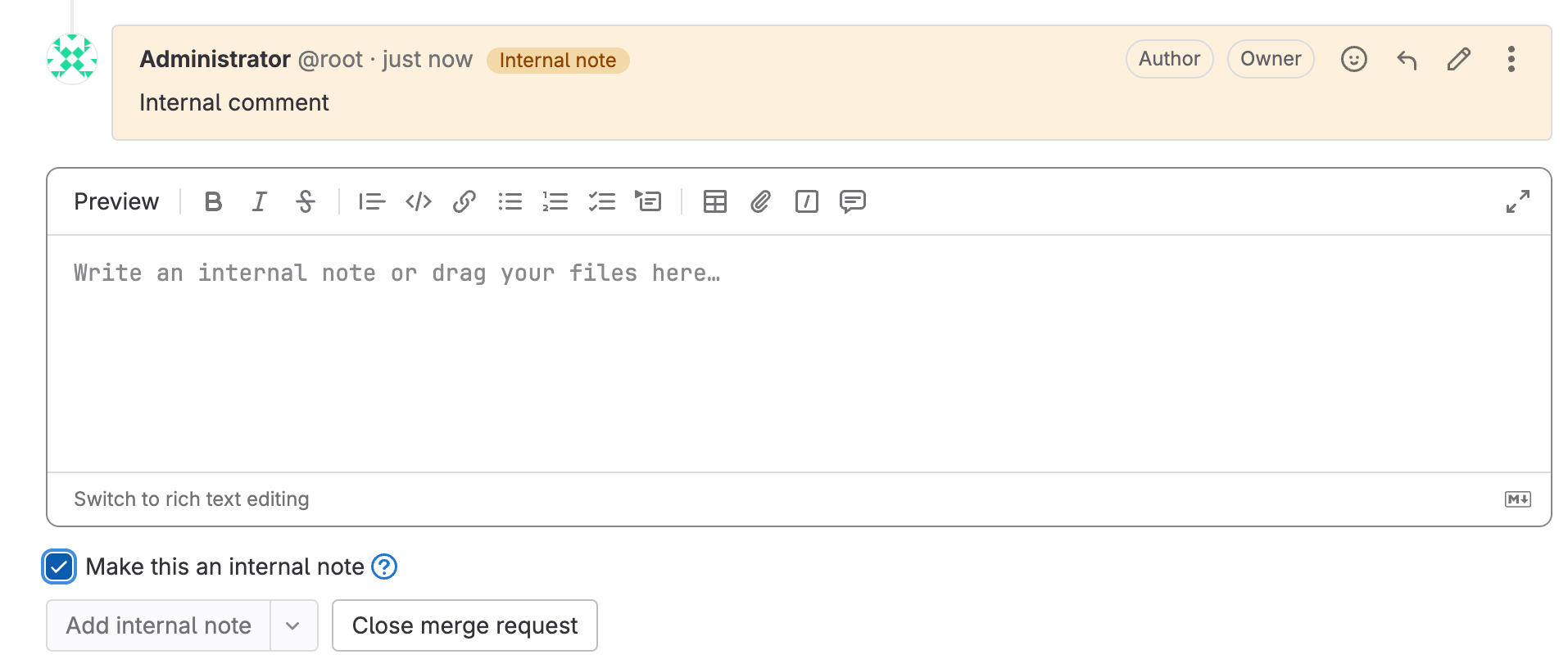
- 内部备注会显示 内部备注 徽章,并以不同于公共评论的颜色显示:
先决条件:
- 你必须至少拥有该项目的 报告者 角色。
添加内部备注:
- 在议题、史诗、维基页面或合并请求中,在 评论 文本框中输入评论。
- 在评论下方,选择 设为内部备注。
- 选择 添加内部备注。
仅显示评论
在包含大量评论的讨论中,可以筛选讨论,仅显示评论或变更历史(系统备注)。系统备注包括对描述的更改、在其它 极狐GitLab 对象中的提及,或对标签、负责人和里程碑的更改。极狐GitLab 会保存你的偏好,并将其应用到你查看的每个议题、合并请求或史诗。
- 在合并请求、议题或史诗中,选择 概览 标签。
- 在页面右侧,从 排序或筛选 下拉列表中选择一个筛选器:
- 显示全部活动:显示所有用户评论和系统备注。
- 仅显示评论:仅显示用户评论。
- 仅显示历史:仅显示活动备注。
更改活动排序顺序
将默认顺序反转,并以最新项在顶部的排序方式查看并交互。极狐GitLab 会将你的偏好保存到本地存储,并应用到你查看的每个议题、合并请求或史诗。议题和史诗共享同一排序偏好,而合并请求保留其各自独立的偏好。
要更改活动排序顺序:
- 打开一个议题,或在合并请求或史诗中打开 概览 标签。
- 向下滚动到 活动 标题。
- 在页面右侧更改排序顺序:
- 议题和史诗:从 排序或筛选 下拉列表中选择 最新优先 或 最旧优先(默认)。
- 合并请求:使用排序方向箭头按钮在 排序方向:升序(最旧优先,默认)或 排序方向:降序(最新优先)之间切换。
查看描述变更历史
- Tier: 专业版,旗舰版
- Offering: JihuLab.com,私有化部署
你可以在历史中看到描述的变更。要比较这些变更,选择 与上一版本比较。
将议题分配给评论用户
你可以将议题分配给发表评论的用户。
- 在评论中,选择 更多操作()菜单。
- 选择 分配给评论作者。
- 要取消分配该评论者,再次选择该按钮。
通过回复标准评论创建线程
当你回复标准评论时,你会创建一个线程。
先决条件:
- 你必须至少拥有 访客 角色。
- 你必须位于议题、合并请求或史诗中。在提交和代码片段中不支持线程。
通过回复评论来创建线程:
- 在评论右上角选择 回复评论()以显示回复区域。
- 输入你的回复。
- 选择 回复 或 立即添加评论(取决于你在界面中的位置)。
极狐GitLab 会将顶层评论转换为线程。
不通过回复评论创建线程
你可以不通过回复标准评论来创建线程。
先决条件:
- 你必须至少拥有 访客 角色。
- 你必须位于议题、合并请求、提交或代码片段中。
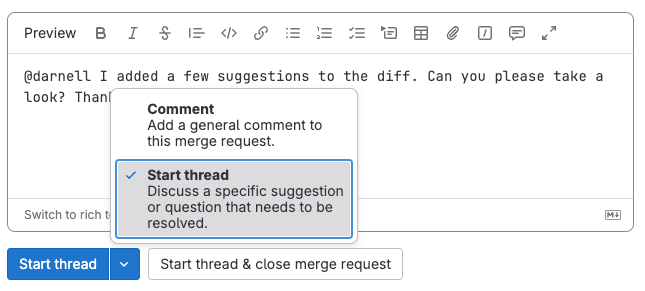
创建线程:
- 输入一个评论。
- 在评论下方,评论 的右侧选择向下箭头()。
- 从列表中选择 开始线程。
- 再次选择 开始线程。
解决线程
History
- 在 极狐GitLab 16.3 中为议题引入可解决线程,功能标志名为 resolvable_issue_threads。默认禁用。
- 在 极狐GitLab 16.4 中在 JihuLab.com 和 私有化部署 上启用议题的可解决线程。
- 在 极狐GitLab 16.7 中为议题 GA。移除功能标志 resolvable_issue_threads。
- 在 极狐GitLab 17.3 中为任务、目标和关键结果 GA。
- 在 极狐GitLab 17.5 中为史诗引入。必须启用史诗的新外观。
- 在 极狐GitLab 18.1 中为史诗 GA。
当你希望结束一次对话时,可以解决一个线程。
先决条件:
- 你必须位于史诗、议题、任务、目标、关键结果或合并请求中。
- 你必须至少拥有 开发者 角色,或是该议题或合并请求的作者。
要解决一个线程:
- 转到该线程。
- 执行以下任一操作:
- 在原始评论右上角选择 解决线程()。
- 在最后一个回复下方的 回复 字段中选择 解决线程。
- 在最后一个回复下方的 回复 字段中输入文本,选中 解决线程 复选框,然后选择 立即添加评论。
合并请求提供更灵活的线程管理选项,例如:
- 将未解决的线程移动到新议题。
- 在所有线程解决之前阻止合并。
使用 GitLab Duo Chat 总结议题讨论
- Tier: 专业版,旗舰版
- Add-on: GitLab Duo Enterprise
- Offering: JihuLab.com,私有化部署
模型信息
- LLM:国内 SOTA 大模型
- 可访问 自部署模型的 GitLab Duo 了解详情
生成议题讨论的摘要。
先决条件:
- 你必须有权限查看该议题。
生成议题讨论摘要:
- 在议题中,滚动到 活动 部分。
- 选择 查看摘要。
议题中的评论将被总结为最多 10 个要点。你可以基于响应提出后续问题。数据使用:使用此功能时,该议题的所有评论文本会被发送给大语言模型。