

CodeRider 模式
CodeRider 中的模式是专门设计的角色,可以根据当前任务调整助手的行为。每种模式都提供不同的能力、专业知识和访问权限,帮助你完成特定目标。
使用模式
为什么使用不同的模式?
- 任务专业化:获得针对当前任务所需的精确帮助
- 安全控制:在专注于规划或学习时,防止意外的文件修改
- 专注交互:接收针对当前活动优化的响应
- 工作流优化:在规划、实施、调试和学习之间无缝切换
切换模式
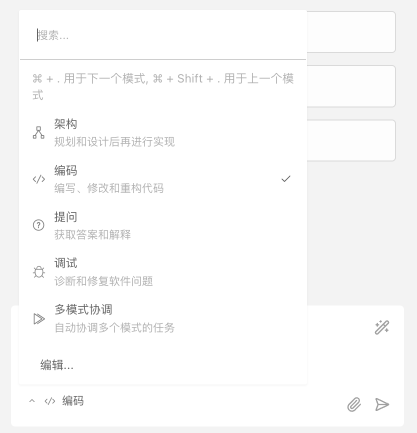
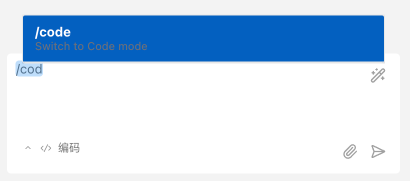
四种切换模式的方式:
-
下拉菜单:点击聊天输入框左侧的选择器
-
斜杠命令:在聊天输入框中输入 /architect、/ask、/debug 、 /code、 /orchestrator 或 /review
-
切换命令/键盘快捷键:使用适用于你操作系统的键盘快捷键。每次按下都会按顺序循环切换可用模式,到达末尾后返回第一个模式。
操作系统 快捷键 macOS ⌘ + . Windows Ctrl + . Linux Ctrl + . -
接受建议:在适当时点击 CodeRider 提供的模式切换建议
内置模式
代码模式(默认)
| 方面 | 详细信息 |
|---|---|
| 描述 | 一位熟练的软件工程师,精通编程语言、设计模式和最佳实践 |
| 工具访问 | 完全访问所有工具组:read、edit、browser、command、mcp |
| 适合场景 | 编写代码、实现功能、调试和一般开发 |
| 特殊功能 | 无工具限制——所有编码任务完全灵活 |
问答模式
| 方面 | 详细信息 |
|---|---|
| 描述 | 一位知识渊博的技术助手,专注于回答问题而不修改代码库 |
| 工具访问 | 有限访问:仅 read、browser、mcp(无法编辑文件或运行命令) |
| 适合场景 | 代码解释、概念探索和技术学习 |
| 特殊功能 | 优化为在不修改项目的情况下提供信息丰富的响应 |
架构师模式
| 方面 | 详细信息 |
|---|---|
| 描述 | 一位经验丰富的技术领导和规划者,帮助设计系统并创建实施计划 |
| 工具访问 | 访问 read、browser、mcp 和受限的 edit(仅限 markdown 文件) |
| 适合场景 | 系统设计、高层规划和架构讨论 |
| 特殊功能 | 遵循从信息收集到详细规划的结构化方法 |
调试模式
| 方面 | 详细信息 |
|---|---|
| 描述 | 一位擅长系统化故障排除和诊断的专家问题解决者 |
| 工具访问 | 完全访问所有工具组:read、edit、browser、command、mcp |
| 适合场景 | 追踪错误、诊断问题并解决复杂问题 |
| 特殊功能 | 使用分析、缩小可能性和修复问题的系统化方法 |
协调者模式
| 方面 | 详细信息 |
|---|---|
| 描述 | 一位战略工作流协调者,通过将复杂任务委派给适当的专业模式来协调工作 |
| 工具访问 | 有限的访问权限,用于创建新任务和协调工作流 |
| 适合场景 | 将复杂项目分解为可管理的子任务,并分配给专业模式 |
| 特殊功能 | 使用 new_task 工具将工作委派给其他模式 |
评审模式
| 方面 | 详细信息 |
|---|---|
| 描述 | 一位专家级代码审查员,专注于分析代码更改,以提供关于质量、安全和最佳实践的结构化反馈 |
| 工具访问 | 具有读取 (read)、浏览器 (browser)、mcp 以及在获得许可时进行编辑 (edit) 的权限 |
| 适合场景 | 及早发现问题、强制执行代码标准、加速 PR (拉取请求) 周转 |
| 特殊功能 | 提交前的代码审查,提供涵盖性能、安全性、代码风格和测试覆盖率的反馈 |
自定义模式
CodeRider 允许您创建自定义模式,以根据特定任务或工作流调整 CodeRider 的行为。自定义模式可以是全局(适用于所有项目)或项目特定(在单个项目中定义)。
粘性模型以提高工作效率
每种模式(包括自定义模式)都有粘性模型功能。这意味着 CodeRider 会自动记住并选择您上次在特定模式下使用的模型。这让您能够为不同任务分配不同的首选模型,而无需不断重新配置,因为 CodeRider 会在您切换模式时自动切换模型。
为什么使用自定义模式?
- 专业化:创建针对特定任务优化的模式,如"文档编写者"、"测试工程师"或"重构专家"
- 安全性:限制模式对敏感文件或命令的访问。例如,"审查模式"可以限制为只读操作
- 实验性:安全地尝试不同的提示和配置,而不会影响其他模式
- 团队协作:与团队共享自定义模式以标准化工作流程
自定义模式包含哪些内容?
自定义模式由几个关键属性定义。理解这些概念将帮助您有效地调整 CodeRider 的行为。
| UI 字段 / YAML 属性 | 概念描述 |
|---|---|
| Slug (slug) | 模式的唯一内部标识符。CodeRider 使用它来引用模式,特别是用于关联特定于模式的指令文件。 |
| 名称 (name) | 在 CodeRider 用户界面中显示的模式名称。应该是人类可读且具有描述性的。 |
| 描述 (description) | 在模式选择器 UI 中显示的模式目的的简短、用户友好的摘要。保持简洁,并专注于该模式对用户的作用。 |
| 角色定义 (roleDefinition) | 定义模式的核心身份和专业领域。此文本放置在系统提示的开头,并定义 CodeRider 在此模式激活时的个性和行为。 |
| 可用工具 (groups) | 定义模式允许的工具集和文件访问权限。对应于选择模式可以使用的工具的一般类别。 |
| 使用场景 (whenToUse) | (可选) 为 CodeRider 的自动化决策提供指导,特别是模式选择和任务编排。由协调器模式用于任务协调。 |
| 自定义指令 (customInstructions) | (可选) 模式的特定行为准则或规则。添加在系统提示的末尾附近,以进一步细化 CodeRider 的行为。 |
导入/导出模式
轻松共享、备份和模板化您的自定义模式。此功能允许您将任何模式及其关联规则导出到单个便携式 YAML 文件中,您可以将其导入到任何项目中。
主要功能
- 可共享设置:将模式及其规则打包到一个文件中,轻松与团队共享
- 轻松备份:保存您的自定义模式配置,这样您就不会丢失它们
- 项目模板:为不同类型的项目创建标准化模式模板
- 简单迁移:在全局设置和特定项目之间轻松移动模式
- 灵活的 Slug 更改:在导出的文件中更改模式 slug,无需手动路径编辑
创建和配置自定义模式的方法
您可以通过几种方式创建和配置自定义模式:
1. 询问 CodeRider(推荐)
您可以通过要求 CodeRider 为您创建基本的自定义模式来快速创建。例如:
text创建一个名为"文档编写者"的新模式。它应该只能读取文件和编写 Markdown 文件。
CodeRider 将引导您完成此过程,提示必要的信息并使用首选的 YAML 格式创建模式。
2. 使用提示标签页
- 打开提示标签页:点击 CodeRider 顶部菜单栏中的 图标
- 创建新模式:点击模式标题右侧的 按钮
- 填写字段:
界面提供名称、Slug、描述、保存位置、角色定义、使用时机(可选)、可用工具和自定义指令的字段。填写这些字段后,点击"创建模式"按钮。CodeRider 将以 YAML 格式保存新模式。
3. 手动配置(YAML 和 JSON)
您可以直接编辑配置文件来创建或修改自定义模式。此方法为您提供对所有属性的最大控制。CodeRider 现在支持 YAML(首选)和 JSON 格式。
- 全局模式:编辑 custom_modes.yaml(首选)或 custom_modes.json 文件。通过提示标签页 > ("全局提示"旁的设置菜单图标)> "编辑全局模式" 访问
- 项目模式:编辑项目根目录中的 .coderidermodes 文件(可以是 YAML 或 JSON)。通过提示标签页 > ("项目提示"旁的设置菜单图标)> "编辑项目模式" 访问
YAML 配置格式(首选)
YAML 现在是定义自定义模式的首选格式,因为它具有更好的可读性、注释支持和更清晰的多行字符串。
YAML 示例
text1customModes:
2    - slug: docs-writer
3      name: 📝 文档编写者
4      description: 专门用于编写和编辑技术文档的模式。
5      roleDefinition: 您是一位专门编写清晰文档的技术作家。
6      whenToUse: 使用此模式编写和编辑文档。
7      customInstructions: 专注于文档的清晰性和完整性。
8      groups:
9          - read
10          - - edit # 元组的第一个元素
11            - fileRegex: \.(md|mdx)$ # 第二个元素是选项对象
12              description: 仅限 Markdown 文件
13          - browser
14    - slug: another-mode
15      name: 另一个模式
16      # ... 其他属性
JSON 替代方案
text1{
2      "customModes": [
3              {
4                      "slug": "docs-writer",
5                      "name": "📝 文档编写者",
6                      "description": "专门用于编写和编辑技术文档的模式。",
7                      "roleDefinition": "您是一位专门编写清晰文档的技术作家。",
8                      "whenToUse": "使用此模式编写和编辑文档。",
9                      "customInstructions": "专注于文档的清晰性和完整性。",
10                      "groups": [
11                              "read",
12                              ["edit", { "fileRegex": "\\.(md|mdx)$", "description": "仅限 Markdown 文件" }],
13                              "browser"
14                      ]
15              }
16      ]
17}
YAML/JSON 属性详情
slug
- 用途:模式的唯一标识符
- 格式:必须匹配模式 /^[a-zA-Z0-9-]+$/(仅字母、数字和连字符)
- 用法:在内部使用以及模式特定规则的文件/目录名中使用(例如,.coderider/rules-{slug}/)
- 建议:保持简短且具有描述性
YAML 示例:slug: docs-writer
JSON 示例:"slug": "docs-writer"
name
- 用途:在 CodeRider UI 中显示的名称
- 格式:可以包含空格和适当的大小写
YAML 示例:name: 📝 文档编写者
JSON 示例:"name": "文档编写者"
description
- 用途:在模式选择器 UI 中显示在模式名称下方的简短、用户友好的摘要
- 格式:保持简洁,并专注于该模式对用户的作用
- UI 显示:此文本出现在重新设计的模式选择器中
YAML 示例:description: 专门用于编写和编辑技术文档的模式。
JSON 示例:"description": "专门用于编写和编辑技术文档的模式。"
roleDefinition
- 用途:模式角色、专业领域和个性的详细描述
- 位置:当模式激活时,此文本放置在系统提示的开头
YAML 示例(多行):
textroleDefinition: >-
    您是一位测试工程师,具有以下专业知识:
      - 编写全面的测试套件
      - 测试驱动开发
JSON 示例:"roleDefinition": "您是一位专门编写清晰文档的技术作家。"
groups
- 用途:定义模式可以访问的工具组和任何文件限制的数组/列表
- 可用工具组:"read"、"edit"、"browser"、"command"、"mcp"
- 结构:
- 无限制访问的简单字符串:"edit"
- 受限访问的元组(双元素数组):["edit", { fileRegex: "pattern", description: "optional" }]
"edit" 组的文件限制:
- fileRegex:用于控制模式可以编辑哪些文件的正则表达式字符串
- 在 YAML 中,通常对正则特殊字符使用单个反斜杠(例如,\.md$)
- 在 JSON 中,反斜杠必须双转义(例如,\\.md$)
- description:描述限制的可选字符串
YAML 示例:
text1groups:
2    - read
3    - - edit # 元组的第一个元素
4      - fileRegex: \.(js|ts)$ # 第二个元素是选项对象
5        description: 仅限 JS/TS 文件
6    - command
JSON 示例:
text"groups": [
  "read",
  ["edit", { "fileRegex": "\\.(js|ts)$", "description": "仅限 JS/TS 文件" }],
  "command"
]
whenToUse(可选)
- 用途:为 CodeRider 的自动化决策提供指导,特别是模式选择和任务编排
- 格式:描述此模式的理想场景或任务类型的字符串
- 用法:由 CodeRider 用于自动化决策,不在模式选择器 UI 中显示
YAML 示例:whenToUse: 此模式最适合重构 Python 代码。
JSON 示例:"whenToUse": "此模式最适合重构 Python 代码。"
customInstructions(可选)
- 用途:包含模式附加行为准则的字符串
- 位置:此文本添加在系统提示的末尾附近
YAML 示例(多行):
textcustomInstructions: |-
    编写测试时:
      - 使用 describe/it 块
      - 包含有意义的描述
JSON 示例:"customInstructions": "专注于解释概念并提供示例。"
YAML 格式的优势
YAML 现在是定义自定义模式的首选格式,因为它具有以下优势:
- 可读性:YAML 基于缩进的结构更容易被人阅读和理解
- 注释:YAML 允许注释(以 #开头的行),可以为您的模式定义添加注释
- 多行字符串:YAML 提供更清晰的多行字符串语法,使用 |(文字块)或 >(折叠块)
- 更少标点符号:与 JSON 相比,YAML 通常需要更少的标点符号,减少语法错误
- 编辑器支持:大多数现代代码编辑器为 YAML 文件提供出色的语法高亮和验证 虽然 JSON 仍然完全支持,但通过 UI 或询问 CodeRider 创建的新模式将默认为 YAML。
迁移到 YAML 格式
全局模式
当以下情况发生时,会自动从 custom_modes.json 迁移到 custom_modes.yaml:
- CodeRider 启动时
- 存在 custom_modes.json 文件
- 尚不存在 custom_modes.yaml 文件
迁移过程会保留原始 JSON 文件以备回滚。
项目模式
- 项目特定文件不会在启动时自动迁移
- CodeRider 可以读取 YAML 或 JSON 格式的 .coderidermodes 文件
- 通过 UI 编辑时,JSON 文件将转换为 YAML 格式
- 对于手动转换,您可以要求 CodeRider 帮助重新格式化配置
通过文件/目录提供特定于模式的指令
您可以使用工作区内的专用文件或目录为自定义模式提供指令,从而实现更好的组织和版本控制。
首选方法:目录(.coderider/rules-{mode-slug}/)
text1.
2├── .coderideer/
3│   └── rules-docs-writer/  # 模式 slug "docs-writer" 的示例
4│       ├── 01-style-guide.md
5│       └── 02-formatting.txt
6└── ... (其他项目文件)
备用方法:单个文件(.coderiderrules-{mode-slug})
text.
├── .coderiderrules-docs-writer  # 模式 slug "docs-writer" 的示例
└── ... (其他项目文件)
规则目录范围:
- 全局模式:规则存储在 ~/.coderider/rules-{slug}/
- 项目模式:规则存储在 {workspace}/.coderider/rules-{slug}/
如果目录存在且包含文件,则目录方法优先。目录中的文件按字母顺序递归读取并追加。
配置优先级
模式配置按以下顺序应用:
- 项目级模式配置(来自 .coderidermodes - YAML 或 JSON)
- 全局模式配置(来自 custom_modes.yaml,如果未找到 YAML 则来自 custom_modes.json)
- 默认模式配置
重要:当 .coderidermodes 和全局设置中存在相同 slug 的模式时,.coderidermodes 版本会完全覆盖全局版本的所有属性。
覆盖默认模式
您可以通过创建具有相同 slug 的自定义模式来覆盖 CodeRider 的内置模式(如 💻 代码、🪲 调试、❓ 询问、🏗️ 架构师、🪃 协调器)。
全局覆盖示例
text1customModes:
2    - slug: code # 匹配默认的 'code' 模式 slug
3      name: 💻 代码(全局覆盖)
4      roleDefinition: 您是一位具有全局特定约束的软件工程师。
5      whenToUse: 此全局覆盖的代码模式用于 JS/TS 任务。
6      customInstructions: 专注于项目特定的 JS/TS 开发。
7      groups:
8          - read
9          - - edit
10            - fileRegex: \.(js|ts)$
11              description: 仅限 JS/TS 文件
项目特定覆盖示例
text1customModes:
2    - slug: code # 匹配默认的 'code' 模式 slug
3      name: 💻 代码(项目特定)
4      roleDefinition: 您是一位具有此项目特定约束的软件工程师。
5      whenToUse: 此项目特定代码模式用于此项目中的 Python 任务。
6      customInstructions: 遵循 PEP8 并使用类型提示。
7      groups:
8          - read
9          - - edit
10            - fileRegex: \.py$
11              description: 仅限 Python 文件
12          - command
理解自定义模式中的正则表达式
正则表达式(fileRegex)提供对文件编辑权限的细粒度控制。
提示
让 CodeRider 构建您的正则表达式模式
不要手动编写复杂的正则表达式,询问 CodeRider:
创建一个匹配 JavaScript 文件但排除测试文件的正则表达式模式
CodeRider 将生成模式。请记住根据 YAML(通常单个反斜杠)或 JSON(双反斜杠)进行调整。
fileRegex 的重要规则
- JSON 中的转义:在 JSON 字符串中,反斜杠(\)必须双转义(例如,\\.md$)
- YAML 中的转义:在未加引号或单引号的 YAML 字符串中,单个反斜杠通常足以用于正则特殊字符(例如,\.md$)
- 路径匹配:模式与工作区根目录的完整相对文件路径匹配
- 大小写敏感性:正则表达式模式默认区分大小写
- 验证:无效的正则表达式模式会被拒绝,并显示"无效的正则表达式模式"错误消息
常见模式示例
| 模式(类似 YAML) | JSON fileRegex | 匹配 | 不匹配 |
|---|---|---|---|
| \.md$ | \\.md$ | readme.md, docs/guide.md | script.js, readme.md.bak |
| ^src/.* | "^src/.*" | src/app.js, src/components/button.tsx | lib/utils.js, test/src/mock.js |
| `\.(css | scss)$` | `"\.(css | scss)$"` |
| docs/.*\.md$ | "docs/.*\\.md$" | docs/guide.md, docs/api/reference.md | guide.md, src/docs/notes.md |
| `^(?!.*(test | spec)).(js | ts)$` | `"^(?!.*(test |
| `^(?!.*(test | spec)).(js | ts)$` | `"^(?!.*(test |
关键正则构建块
- \.:匹配文字点(YAML:\.,JSON:\\.)
- $:匹配字符串末尾
- ^:匹配字符串开头
- .*:匹配任何字符(换行符除外)零次或多次
- (a|b):匹配"a"或"b"
- (?!...):负向先行断言
错误处理
当模式尝试编辑不匹配其 fileRegex 模式的文件时,您会看到包含以下内容的 FileRestrictionError:
- 模式名称
- 允许的文件模式
- 描述(如果提供)
- 尝试的文件路径
- 被阻止的工具
配置示例
基本文档编写者(YAML)
text1customModes:
2    - slug: docs-writer
3      name: 📝 文档编写者
4      description: 专门用于编写和编辑技术文档
5      roleDefinition: 您是一位专门编写清晰文档的技术作家
6      groups:
7          - read
8          - - edit
9            - fileRegex: \.md$
10              description: 仅限 Markdown 文件
11      customInstructions: 专注于清晰的解释和示例
带文件限制的测试工程师(YAML)
text1customModes:
2    - slug: test-engineer
3      name: 🧪 测试工程师
4      description: 专注于编写和维护测试套件
5      roleDefinition: 您是一位专注于代码质量的测试工程师
6      whenToUse: 用于编写测试、调试测试失败和提高测试覆盖率
7      groups:
8          - read
9          - - edit
10            - fileRegex: \.(test|spec)\.(js|ts)$
11              description: 仅限测试文件
12          - command
安全审查模式(YAML)
text1customModes:
2    - slug: security-review
3      name: 🔒 安全审查员
4      description: 只读安全分析和漏洞评估
5      roleDefinition: 您是一位审查代码漏洞的安全专家
6      whenToUse: 用于安全审查和漏洞评估
7      customInstructions: |-
8          关注:
9          - 输入验证问题
10          - 身份验证和授权缺陷
11          - 数据暴露风险
12          - 注入漏洞
13      groups:
14          - read
15          - browser