

快速上手
提示:VSCode 与 JetBrains IDEs 操作界面一致,下述以 VSCode 为例。
在您登录好 CodeRider 后,请按照以下步骤操作:
分步指南
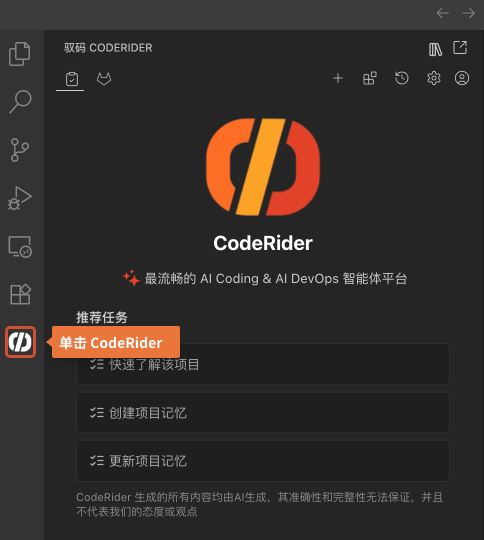
第 1 步:打开 CodeRider
点击 IDE 主侧边栏中的 CodeRider 图标以打开聊天界面。如果您没有看到该图标,请确认扩展程序已安装并启用。
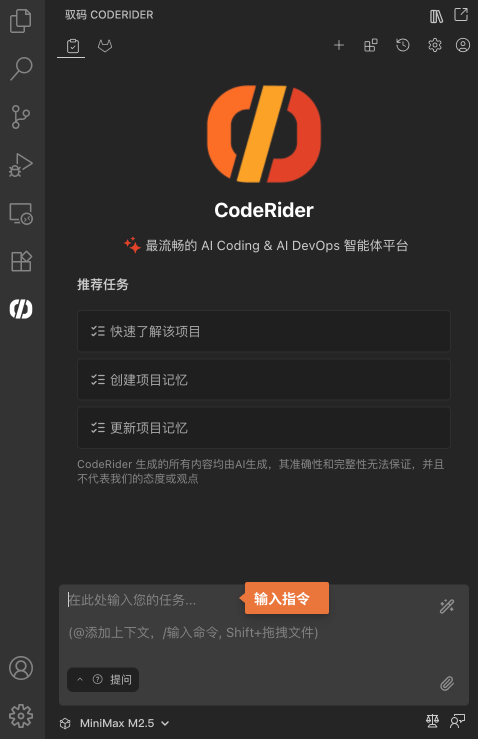
第 2 步:输入您的任务
在面板底部的聊天框中输入您希望 CodeRider 执行的任务描述,描述应清晰简练。
有效任务示例:
-
“创建一个名为 hello.txt 的文件,内容为 'Hello, world!'。”
-
“写一个两个数相加的 Python 函数。”
-
“生成一个 Web 端的 ToDo 应用”
第 3 步:发送您的任务
按下 Enter 键或点击输入框右侧的 发送图标。
第 4 步:审查并批准操作
CodeRider 会分析您的请求并提议具体的操作。这些操作可能包括:
-
读取文件:显示其需要访问的文件内容。
-
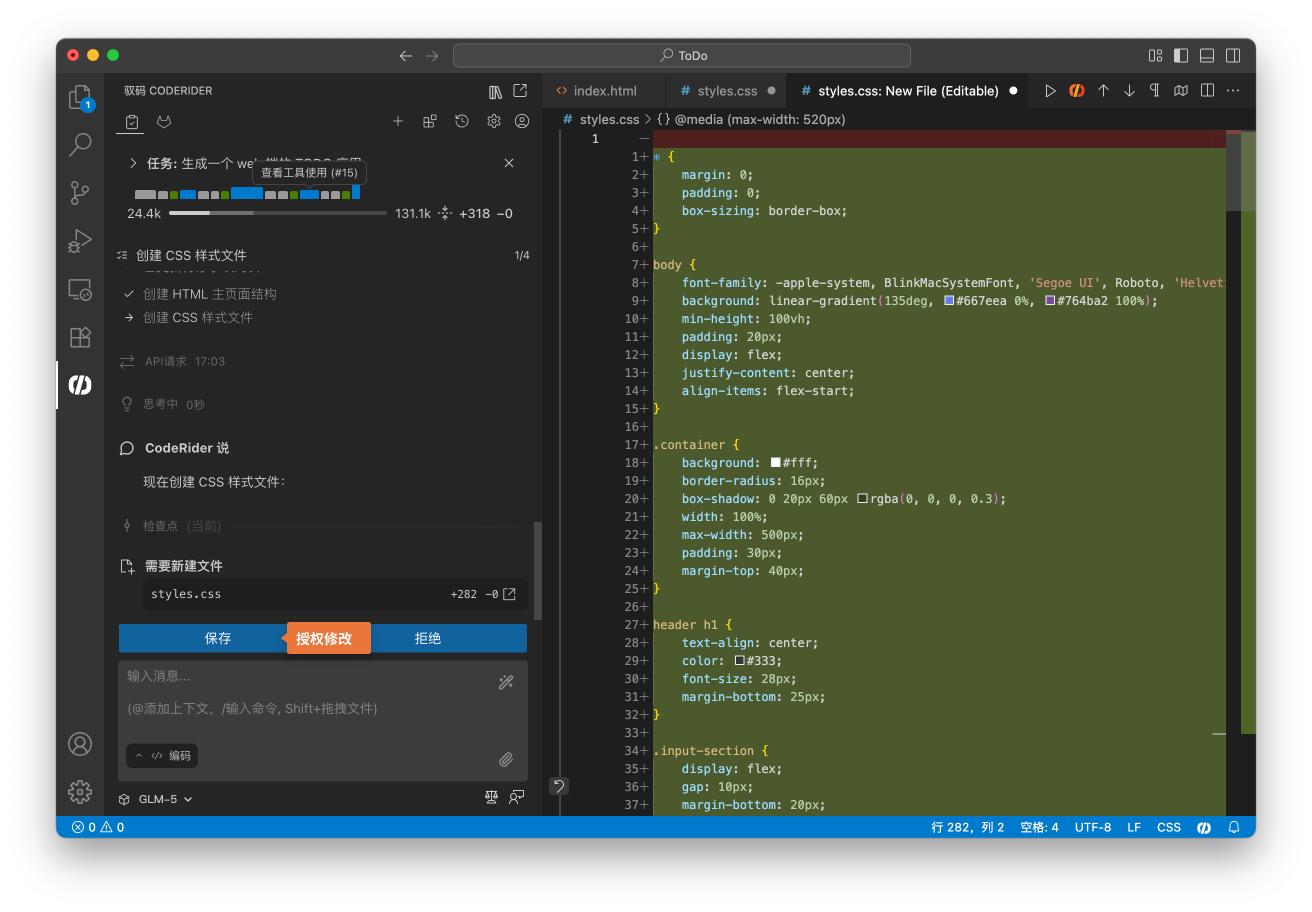
写入文件:显示提议更改的差异(diff),新增行显示为绿色,删除行显示为红色。
-
执行命令:显示要在终端运行的确切命令。
-
使用浏览器:列出浏览器操作(点击、输入等)。
-
提出问题:在需要明确意图以继续执行时请求澄清。
审查提议的文件创建操作。CodeRider 会确切显示它想要执行的操作并等待您的批准。
在 代码 (Code) 模式 下,写入功能默认开启。在 架构师 (Architect) 和 询问 (Ask) 模式 下,CodeRider 不会写入代码。
💡 提示:自治程度是可配置的,您可以让 Agent 更加自主或减少其自主权。您可以了解更多关于使用模式和自动批准操作的信息。
第 5 步:迭代 (Iterate)
CodeRider 以迭代方式工作。在执行每个操作后,它会等待您的反馈,然后再提议下一步。继续这个“审查-批准”循环,直到任务完成。
任务完成后,CodeRider 会显示最终结果并等待您的下一个指令。
结论 (Conclusion)
您已经完成了第一个任务。在这个过程中,您学到了:
-
如何使用自然语言与 CodeRider 交互。
-
为什么批准机制能让您保持掌控。
-
迭代如何让 AI 完善其工作。