

配置指南
1. 模型配置
总结:CodeRider 像任何代理 AI 编码工具一样,需要 AI 模型提供商才能运行。您可以使用我们的内置模型或连接来自国内 9 个提供商的您自己的 API 密钥。
1.1 官方模型
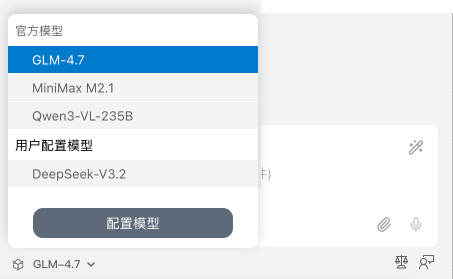
CodeRider 支持用户使用编程领域 SOTA 模型,用户可以在 CodeRider 对话框切换官方模型。
官方模型余额与充值
当您首次与 CodeRider 进行对话时,系统将开始记录您使用官方模型的调用量。我们赋予免费用户限量的 Token,您可以在当前群组的”用户中心“中查询您对应组织的 Token 余额。
若您希望付费以获取更多的 Token 量,请前往”用户中心“进行充值。
注:充值前请确认目前所在的群组,充值后 Token 量将计入该组织。
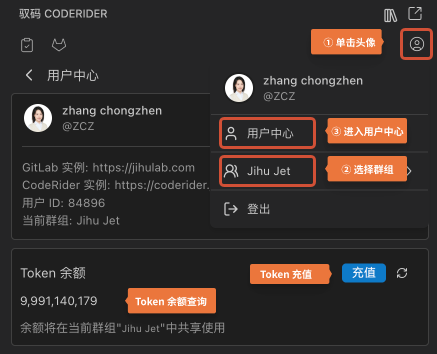
1.2 用户配置模型
在企业管理员已开启允许配置自定义模型的前提下,用户可配置其他第三方模型。用户可配置 OpenAI 兼容模型、LM Studio 模型、Ollama 模型及国内常用模型(包含 DeepSeek 官方模型、Moonshot、智谱等)。在选择对应的模型供应商后,根据使用需求填入相关配置参数,具体模型配置参数请参考模型供应商官方网站。
API 配置文件允许您创建并在不同的 AI 设置集之间切换。每个配置文件可以为每种模式设置不同的配置,让您能够根据手头的任务优化使用体验。
它是如何工作的
配置文件可以有自己的:
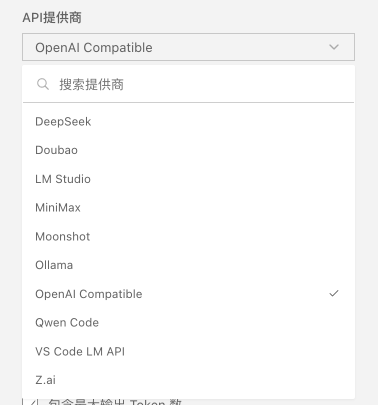
- API 提供商(MiniMax,GLM,DeepSeek 等)
- API 密钥和认证详情
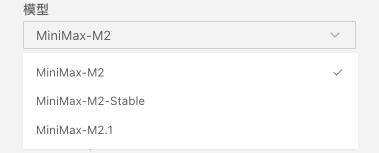
- 模型选择
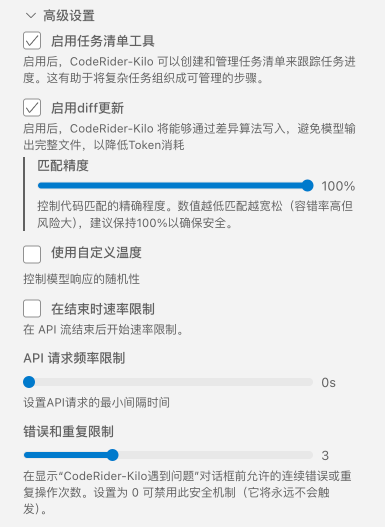
- 用于控制响应随机性的温度设置
- 思考预算
- 提供商特定设置
请注意,可用设置因提供商和模型而异。每个提供商都提供不同的配置选项,即使在同一提供商内,不同的模型也可能支持不同的参数范围或功能。
创建并管理模型配置
创建配置
- 点击齿轮图标打开设置 --> 提供商
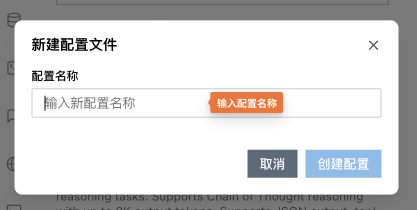
- 点击配置文件选择器旁边的 “+” 按钮添加配置文件

- 为配置文件命名
- 配置参数
- 选择 API 提供商
- 输入 API 密钥
- 选择模型
- 调整模型参数
切换配置
有两种切换配置文件的方式:
- 从设置面板:从下拉菜单中选择一个不同的配置文件
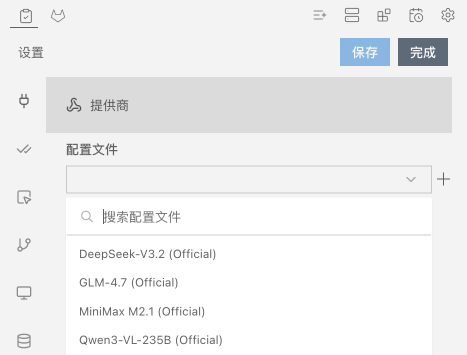
- 聊天过程中:在聊天界面中访问 API 配置下拉菜单
删除和编辑配置
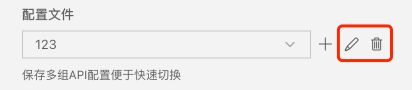
- 在设置中选择配置文件以修改任何设置
- 点击铅笔图标重命名配置文件
- 点击垃圾桶图标删除配置文件(无法删除官方'Official'配置文件)
2. 自动批准操作
⚠️ 安全警告: 自动批准设置会绕过确认提示,使 CodeRider 直接访问您的系统。这可能导致数据丢失、文件损坏,甚至更糟。命令行访问尤其危险,因为它可能执行有害操作,从而损坏您的系统或危及安全。仅对您完全信任的操作启用自动批准。
自动批准设置通过消除重复的确认提示来加快您的工作流程,但它们会显著增加安全风险。
快捷操作
- 在开启“在聊天视图中显示自动批准菜单”前提下,单击聊天输入上方的自动批准工具栏
- 选择 CodeRider 可以执行哪些操作而无需请求权限
- 使用主开关(最左侧的复选框)快速启用/禁用所有权限
自动批准工具栏

可用权限
| 权限 | 作用 | 风险级别 |
|---|---|---|
| 读取文件和目录 | 允许 CodeRider 无需询问即可访问文件 | 中 |
| 编辑文件 | 允许 CodeRider 无需询问即可修改文件 | 高 |
| 执行已批准的命令 | 自动运行白名单中的终端命令 | 高 |
| 使用浏览器 | 允许无头浏览器交互 | 中 |
| 使用 MCP 服务器 | 允许 CodeRider 使用配置的 MCP 服务 | 中-高 |
| 切换模式 | 自动在 CodeRider 模式之间切换 | 低 |
| 创建和完成子任务 | 无需确认即可管理子任务 | 低 |
| 重试失败的请求 | 自动重试失败的 API 请求 | 低 |
| 回答后续问题 | 为后续问题选择默认答案 | 低 |
| 更新待办事项列表 | 自动更新任务进度 | 低 |
高级设置面板
设置面板提供详细控制和重要的安全上下文:
允许 CodeRider 自动执行操作而无需批准。仅在您完全信任 AI 并了解相关安全风险的情况下才启用这些设置。
要访问这些设置:
- 单击右上角的设置图标
- 导航到自动批准设置
读取操作
- 设置: “始终批准只读操作”
- 描述: “启用后,CodeRider 将自动查看目录内容并读取文件,无需您单击批准按钮。”
- 风险级别: 中
虽然此设置只允许读取文件(不修改它们),但它可能会暴露敏感数据。对于大多数用户来说,仍然建议将其作为起点,但请注意 CodeRider 可以访问哪些文件。
写入操作
- 设置: “始终批准写入操作”
- 描述: “自动创建和编辑文件,无需批准”
- 延迟滑块: “写入后延迟以允许诊断检测潜在问题”(默认:1000ms)
- 风险级别: 高
此设置允许 CodeRider 无需确认即可修改您的文件。
延迟计时器至关重要:
- 较高值(2000ms+):建议用于诊断时间较长的复杂项目
- 默认值(1000ms):适用于大多数项目
- 较低值:仅在速度至关重要且您处于受控环境中时使用
- 零:诊断无延迟(不建议用于关键代码)
写入延迟和问题窗格集成
当您启用文件写入的自动批准时,延迟计时器与 VSCode 的问题窗格一起工作:
- CodeRider 对您的文件进行更改
- VSCode 的诊断工具分析更改
- 问题窗格更新任何错误或警告
- CodeRider 在继续之前注意到这些问题
这就像人类开发人员在更改代码后暂停检查错误一样。您可以根据以下因素调整延迟时间:
- 项目复杂性
- 语言服务器速度
- 错误检测对您的工作流程的重要性
浏览器操作
- 设置: “始终批准浏览器操作”
- 描述: “自动执行浏览器操作,无需批准”
- 注意: “仅当模型支持计算机使用时才适用”
- 风险级别: 中
允许 CodeRider 无需确认即可控制无头浏览器。这可以包括:
- 打开网站
- 导航页面
- 与网页元素交互
考虑允许自动化浏览器访问的安全隐患。
API 请求
- 设置: “始终重试失败的 API 请求”
- 描述: “当服务器返回错误响应时,自动重试失败的 API 请求”
- 延迟滑块: “重试请求前的延迟”(默认:5s)
- 风险级别: 低
此设置会在 API 调用失败时自动重试。延迟控制 CodeRider 在重试之前等待多长时间:
- 较长的延迟对 API 速率限制更温和
- 较短的延迟可以更快地从瞬时错误中恢复
MCP 工具
- 设置: “始终批准 MCP 工具”
- 描述: “在 MCP 服务器视图中启用单个 MCP 工具的自动批准(需要此设置和工具的单独‘始终允许’复选框)”
- 风险级别: 中-高(取决于配置的 MCP 工具)
此设置与 MCP 服务器视图中的单个工具权限结合使用。此全局设置和工具特定权限都必须启用才能进行自动批准。
模式切换
- 设置: “始终批准模式切换”
- 描述: “自动在不同模式之间切换,无需批准”
- 风险级别: 低
允许 CodeRider 在不同模式(代码、架构师等)之间切换,无需请求权限。这主要影响 AI 的行为,而不是系统访问。
子任务
- 设置: “始终批准子任务的创建和完成”
- 描述: “允许创建和完成子任务,无需批准”
- 风险级别: 低
启用 CodeRider 自动创建和完成子任务。这与工作流组织有关,而不是系统访问。
命令执行
- 设置: “始终批准允许的执行操作”
- 描述: “自动执行允许的终端命令,无需批准”
- 命令管理: “当启用‘始终批准执行操作’时,可以自动执行的命令前缀。添加 * 以允许所有命令(谨慎使用)。”
- 风险级别: 高
此设置允许通过控制执行终端命令。虽然有风险,但白名单功能限制了可以运行的命令。重要的安全功能:
- 白名单特定命令前缀(推荐)
- 切勿在生产环境或敏感数据中使用 * 通配符
- 考虑每个允许命令的安全隐患
- 始终验证与外部系统交互的命令
界面元素:
- 文本字段用于输入命令前缀(例如,“git”)
- “添加”按钮用于添加新前缀
- 可单击的命令按钮,带 X 可删除它们
后续问题
- 后续问题(风险:低)
- 设置: 始终为后续问题提供默认答案
- 描述: 在可配置的超时后,自动为后续问题选择第一个 AI 建议的答案。这通过让 CodeRider 无需手动干预即可继续操作来加快您的工作流程。
- 视觉倒计时: 启用后,第一个建议按钮上会出现一个倒计时计时器,显示自动选择前的剩余时间。计时器显示为圆形进度指示器,随着时间推移而耗尽。
- 超时滑块: 使用滑块设置等待时间,从 1 到 300 秒(默认:60 秒)。
- 覆盖选项: 您可以通过以下方式随时取消自动选择:
- 单击不同的建议
- 编辑任何建议
- 输入您自己的响应
- 单击计时器以暂停它
- 风险级别: 低
- 用例:
- 您希望 CodeRider 继续工作的隔夜运行
- 默认建议通常正确的重复任务
- 交互不重要的测试工作流
更新待办事项列表
- 更新待办事项列表(风险:低)
- 设置: “始终批准待办事项列表更新”
- 描述: “自动更新待办事项列表,无需批准”
- 风险级别: 低
此设置允许 CodeRider 在工作会话期间自动更新任务进度和待办事项列表。这包括: - 将任务标记为已完成 - 添加新发现的任务 - 更新任务状态(待处理、进行中、已完成) - 重新组织任务优先级
- 优点:
- 保持实时任务进度可见性
- 减少多步骤工作流中的中断
- 保持项目状态准确反映
- 帮助跟踪复杂的任务依赖关系
- 用例:
- 长期开发会话
- 多步骤重构项目
- 复杂调试工作流
- 具有许多子任务的功能实现 当与子任务权限结合使用时,这尤其有用,因为它允许 CodeRider 在没有持续批准请求的情况下保持项目进度的完整视图。
YOLO 模式
“You Only Look Once(YOLO)模式” 允许你通过主开关一次性启用所有自动批准权限。开启后,CodeRider 将获得完全的自主权,可以读取文件、编写代码、执行命令,并在无需请求许可的情况下执行任何操作。
你可以选择启用 AI Safety Gatekeeper,它会在 YOLO 模式下审查每一项预期的更改,并在执行操作前智能地批准或阻止这些操作。启用后,AI Safety Gatekeeper 会产生额外的成本和延迟。
适用场景:
- 在隔离环境中进行快速原型开发 可信、低风险的项目 追求 AI 最大自主性的时候
不适用场景:
- 生产代码或敏感项目
- 涉及重要数据的工作
- 任何错误代价可能很高的场景
这是使用 CodeRider 最快的方式,但也风险最高。仅在你完全信任 AI 并做好承担后果的准备时使用。