Xcode 安装与登录指南
前提条件
- 个人用户:已成功注册极狐GitLab SaaS账号,注册地址为:极狐GitLab 注册。
- 私有化部署企业用户:已成功部署极狐GitLab 与驭码CodeRider,并拥有企业 GitLab 账号。
- 版本说明:驭码CodeRider 目前支持 Xcode (版本:Xcode 8+)。
- 操作系统说明:驭码CodeRider 目前支持 macOS 12+。
安装与登录驭码 CodeRider
步骤一:准备工作
下载并安装 Xcode 8+ 版本。
步骤二:在 Xcode 中安装 CodeRider
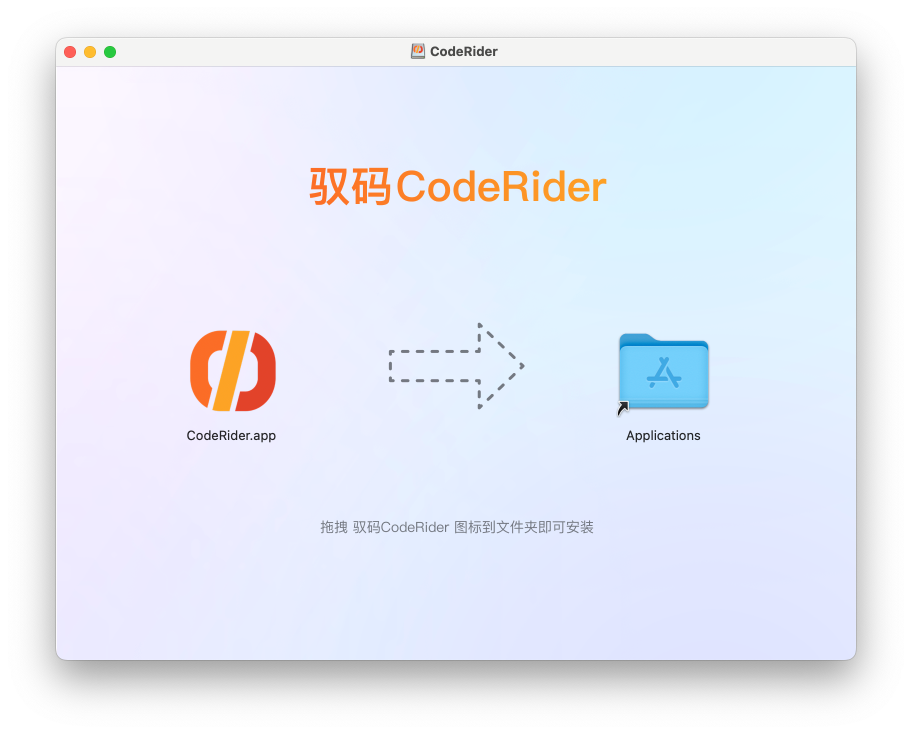
在已安装 Xcode 的情况下,下载 CodeRider 安装包,双击打开安装包,将 CodeRider 拖拽到 Applications 文件夹,完成安装。
步骤三:登录 CodeRider
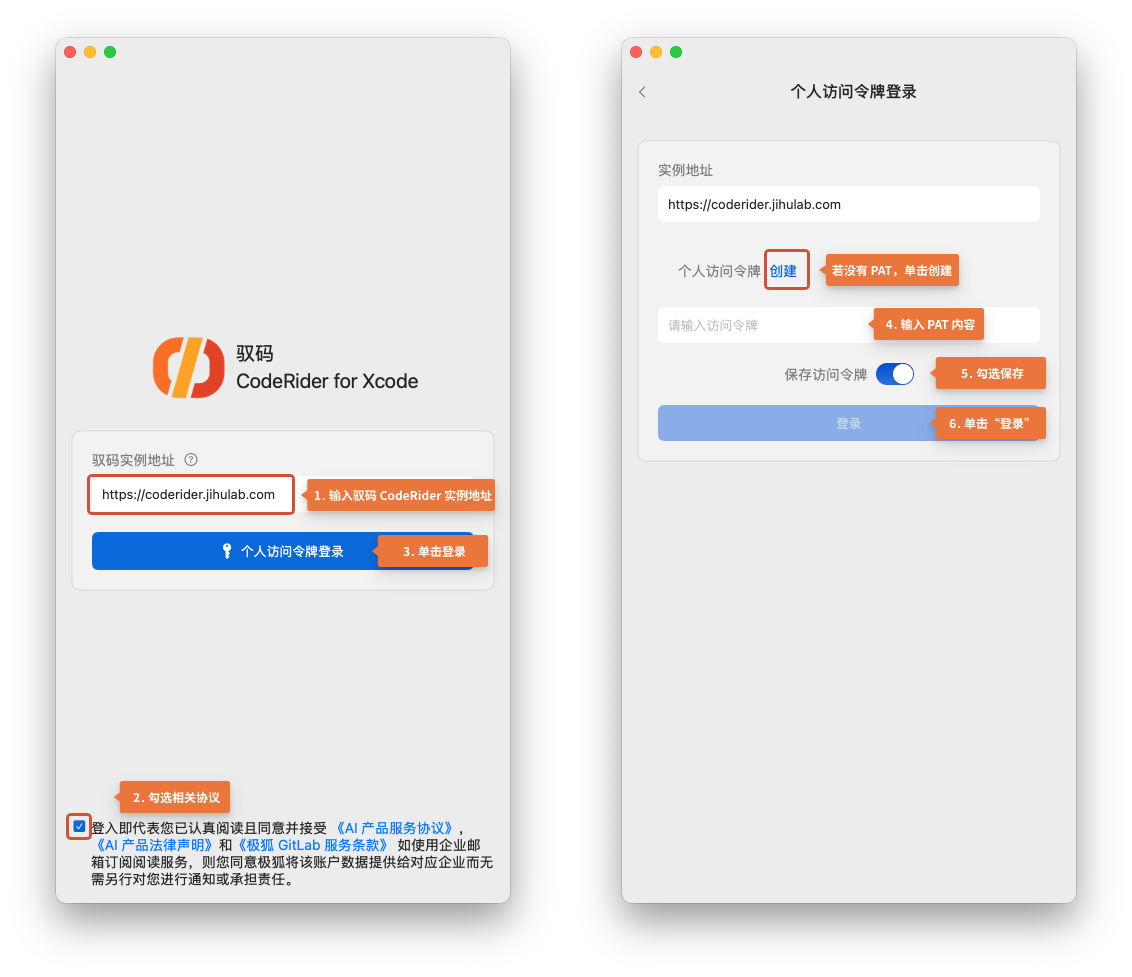
- 打开 CodeRider,输入驭码实例地址,并勾选相关协议后,跳转个人访问令牌(PAT)登录。
注:中国大陆 SaaS 用户的驭码实例地址为:https://coderider.jihulab.com (默认)。若您为私有化部署企业用户,请联系企业管理员获取驭码实例地址。
- 将已创建好的 PAT 填写到对应位置,建议勾选“保存访问令牌”以便后续登录使用,点击“登录”即可登录成功。
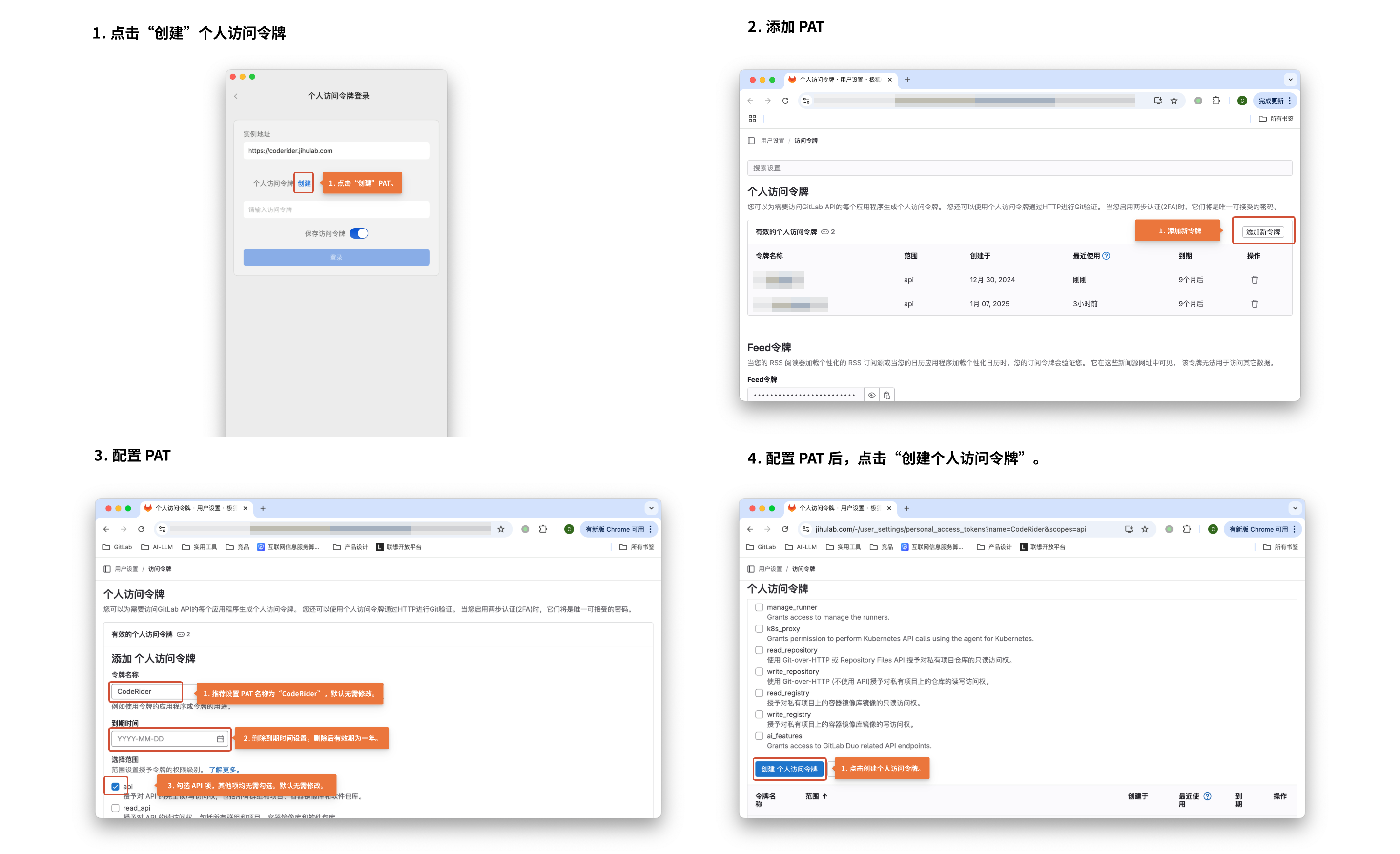
若您没有已创建好的 PAT,请参考创建:
- 跳转创建 PAT 页面:在“个人访问令牌登录”页面单击“创建”,或在您对应登录的 GitLab 平台单击用户头像-->偏好设置-->访问令牌-->添加新令牌。
- 配置 PAT:
- 输入“令牌名称”,默认为“CodeRider”,可无需修改。
- 设置 PAT 到期时间,建议取消时间限制,则有效期为一年。
- 选择范围勾选:api。
- 配置完成后,点击“创建个人访问令牌”。
注:由于无法再次访问该 PAT,请复制并妥善保存。
步骤四:配置 CodeRider 权限
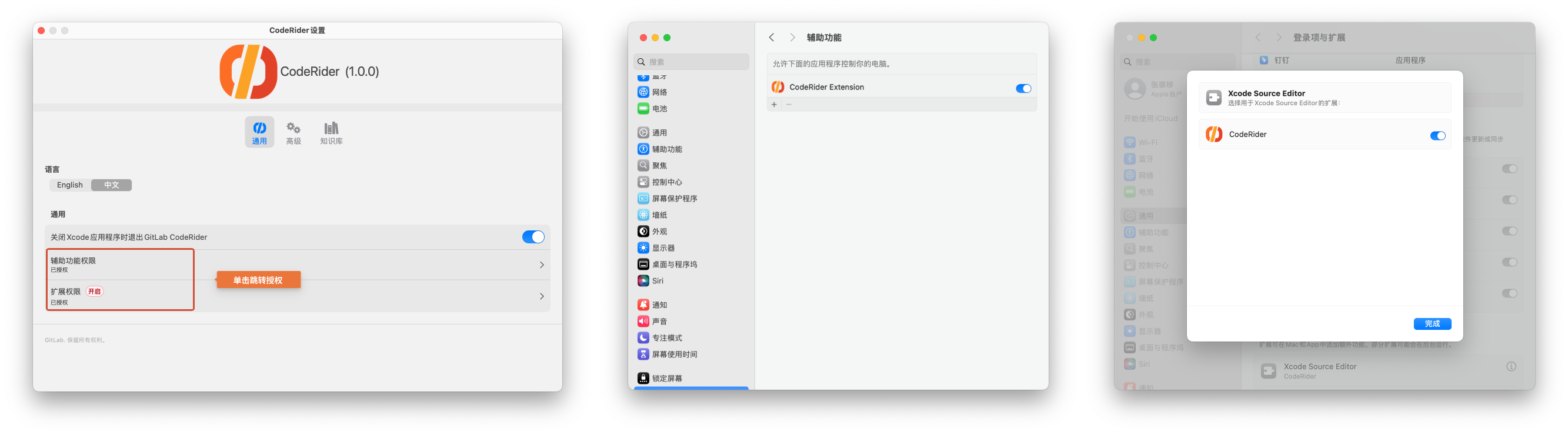
首次启动 CodeRider,需启动“辅助功能授权”、“扩展权限”,确保功能正常使用。
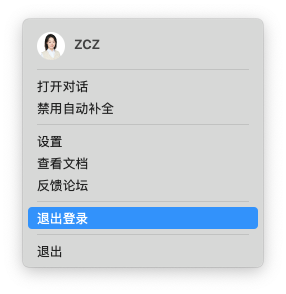
退出登录
在 Mac 菜单栏单击 CodeRider 图标,并选择“退出登录”。