Xcode 插件配置指南
使用 CodeRider 相关功能,请确保当前 Xcode 工作区打开有效的 Xcode 工程。
1. 查看快捷键
| 操作 | macOS |
|---|---|
| 接受补全建议 | Tab |
| 显示全部补全建议 | ⌥ |
| 接受全部补全建议 | ⌥ + Tab |
2. 配置模型
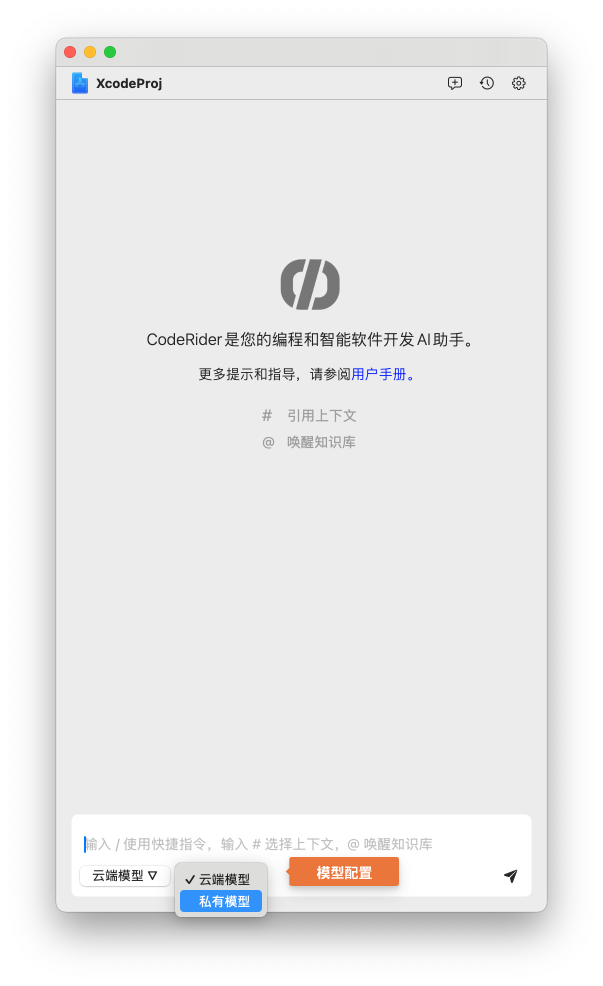
在 CodeRider 对话框可选择用于对话任务的模型,该处可选项为企业后台已配置的模型。“云端模型”表示第三方模型 API,“私有模型”表示私有化部署企业服务器已部署模型。
3. 配置代码补全
- 开启/关闭代码补全功能:
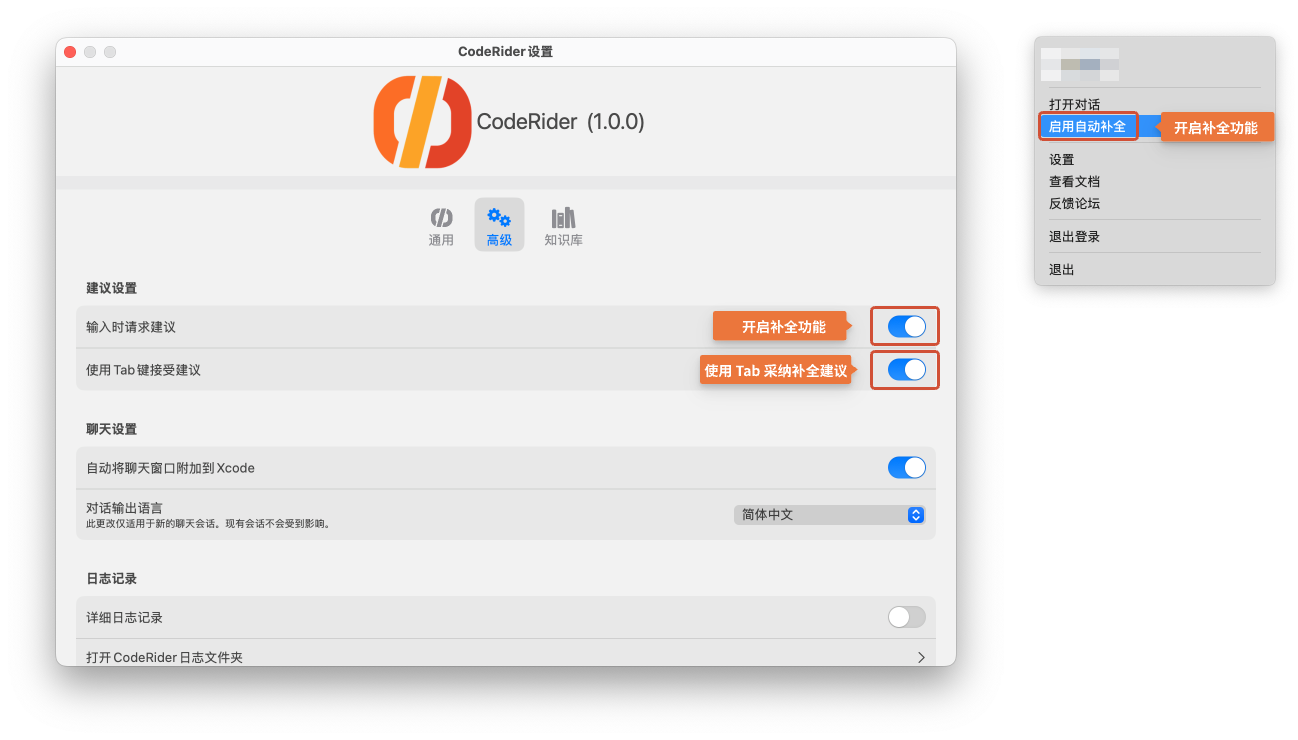
- 方法一:打开 CodeRider 设置界面,在“建议设置”模块开启/关闭“输入时请求建议”。
- 方法二:在 Mac 菜单栏单击 CodeRider 图标,并选择“启用自动补全”或“禁用自动补全”。
- 启用 Tab 键接受建议:打开 CodeRider 设置界面,在“建议设置”模块开启“使用Tab键接受建议”。 若未开启,则在补全建议展示状态下输入 Tab 无法采纳。
4. 配置对话
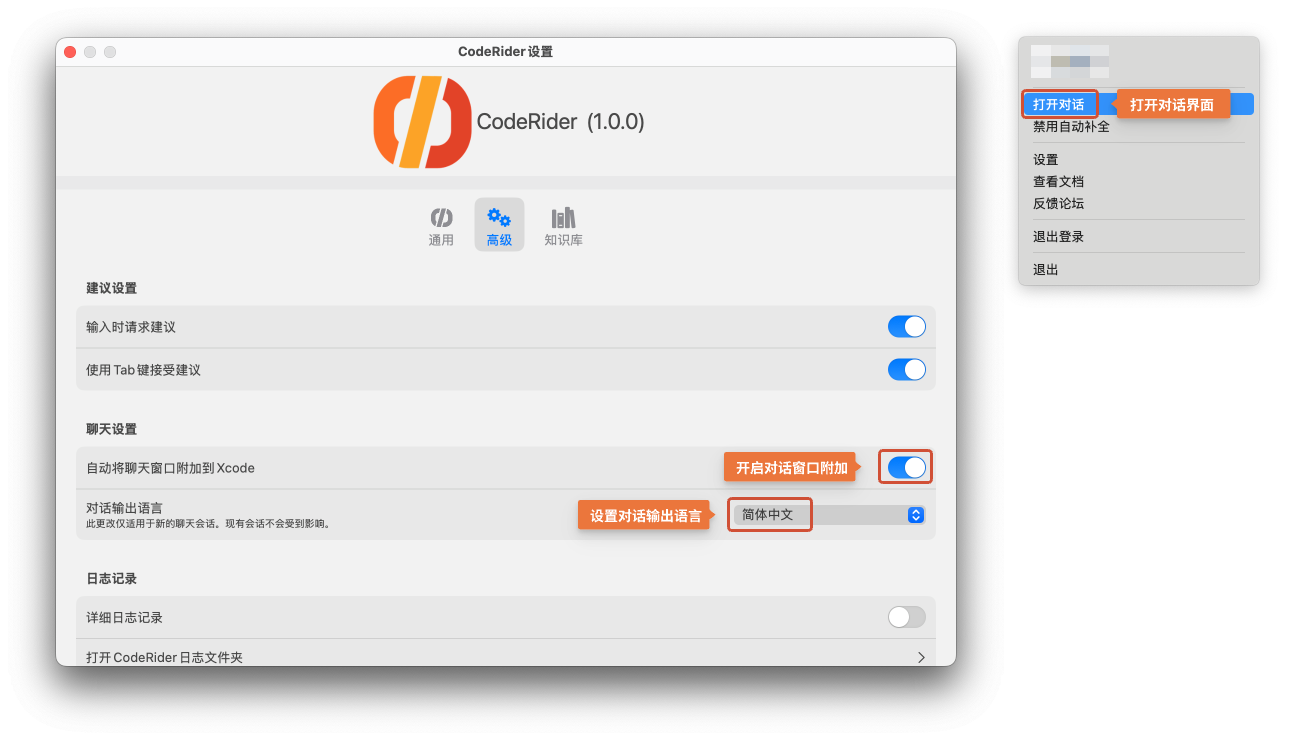
- 打开对话界面:启动 CodeRider 时,对话界面默认打开。若您在使用中意外关闭了该窗口,打开方式:
- 方法一:单击程序坞中 CodeRider 的图标。
- 方法二:在 Mac 菜单栏单击 CodeRider 图标,并选择“打开对话”。
- 开启/关闭聊天窗口附加到Xcode:开启后,在 Xcode 窗口移动时,CodeRider 对话窗口将跟随移动;否则,CodeRider 对话窗口固定在用户指定桌面位置。
- 对话输出语言设置:选择对话功能 CodeRider 输出的语言。
5. 日志记录
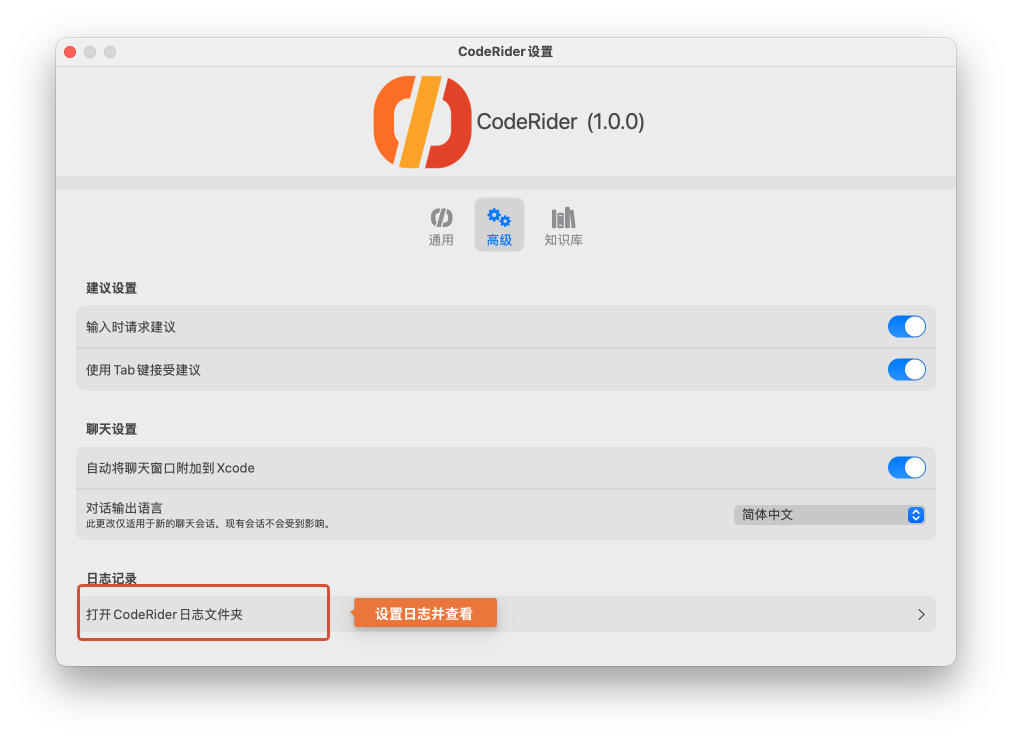
CodeRider 支持查看日志内容。