Visual Studio Code 插件配置指南
1. 查看快捷键
| 操作 | macOS | Windows |
|---|---|---|
| 代码补全 - 接受全部建议 | Tab | Tab |
| 代码补全 - 逐片段接受建议 | ⌘ + → | Ctrl + → |
| 代码补全 - 废弃建议 | esc | esc |
| "代码补全单行"模式: 多行补全 | ⌥ + M | Alt + M |
| 唤醒流水线操作 | ⇧ + ⌘ + P,输入"GitLab: 流水线操作" | Shift + Ctrl + P,输入"GitLab: 流水线操作" |
| 唤醒 GitLab 快捷操作 | ⇧ + ⌘ + P,输入"GitLab" | Shift + Ctrl + P,输入"GitLab" |
| 唤醒智能问答窗口 | ⌥ + / | Alt + / |
| 唤醒内联操作窗口 | ⌥ + K | Alt + K |
| Loom 切换"计划"/"执行"模式 | ⌘ + ⇧ + T | Win + Shift + T |
2. 配置快捷键
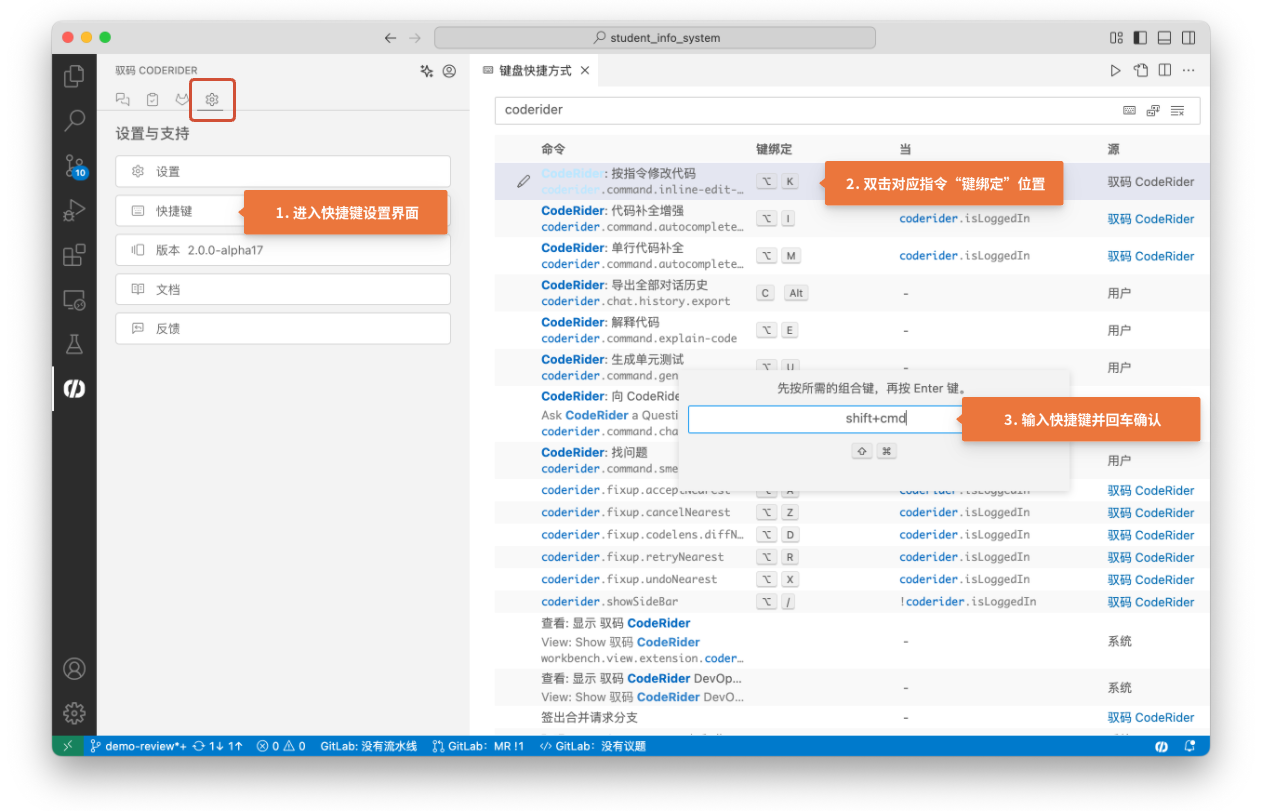
在 CodeRider “设置和支持”界面点击“快捷键”,双击对应指令“键绑定”位置,输入快捷键并回车,即可成功设置快捷键。
3. 配置模型
用户模型仅针对 Chat、Loom 对话功能生效,内联操作(代码修改、单元测试、代码注释、代码优化)、生成提交信息、Issue/MR 总结、代码评审功能不生效。
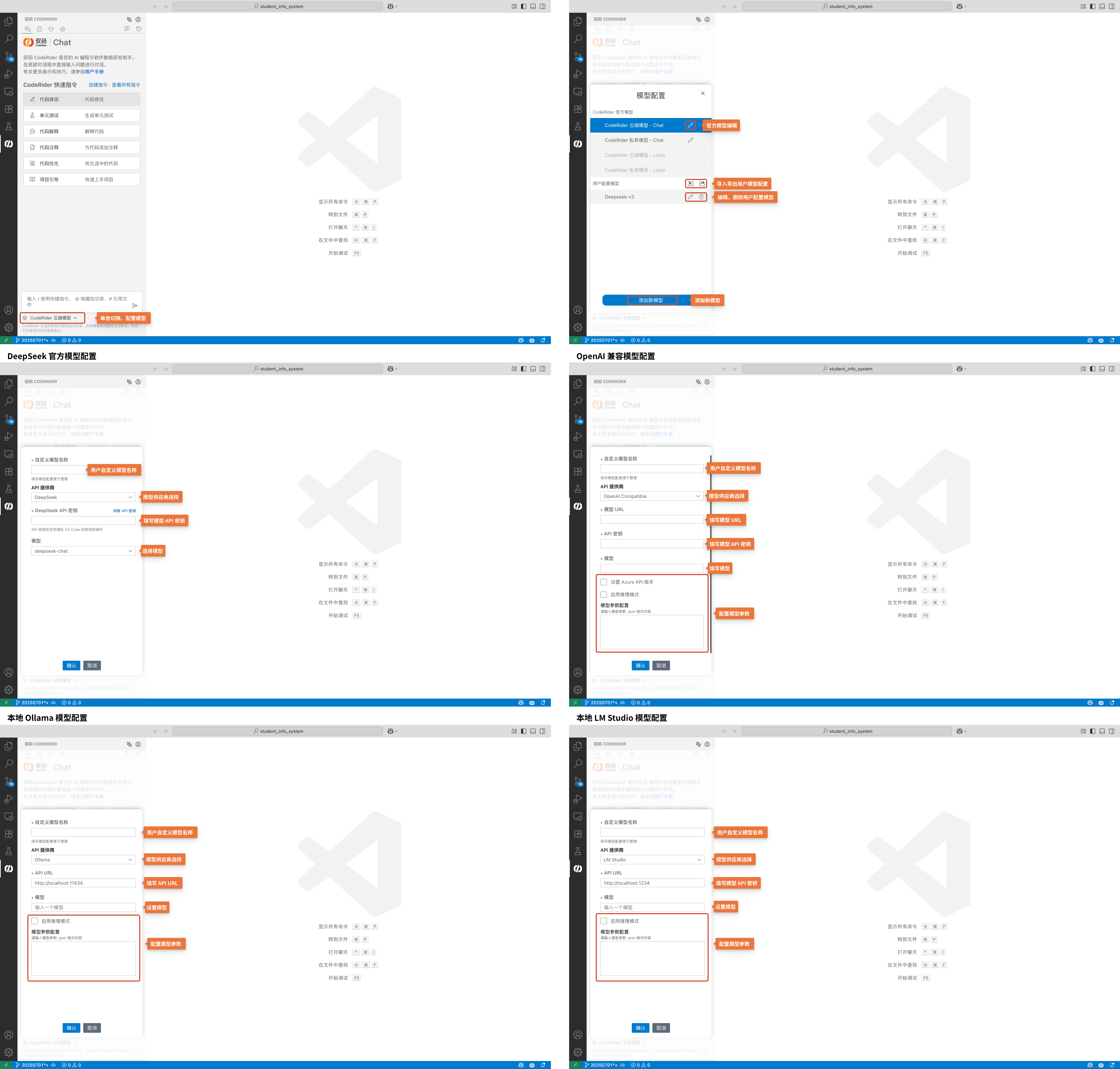
您可以在 CodeRider Chat 或 Loom 面板查看、配置模型。在企业管理员已配置推理和非推理模型的前提下,CodeRider 支持用户在 IDE 中自由切换官方模型推理/非推理模式。同时,用户可配置其他第三方模型。
模型类型:
- 官方模型:支持用户编辑是否开启“思考”模式,请确保企业管理员配置推理模型后开启,否则可能导致使用报错。
- 用户配置模型:用户可配置 DeepSeek 官方模型、OpenAI 兼容模型、Ollama 模型、LM Studio 模型。在选择对应的模型供应商后,根据使用需求填入相关配置参数,具体模型配置参数请参考模型供应商官方网站。(注:自定义模型名称不得超过 20 字,且不可重复命名。)
4. 配置代码补全模式
您可以在 CodeRider “设置”面板中直接选择是否允许代码补全。或者在“详细设置”界面,用户设置面板中选择是否允许代码补全,以及代码补全的模式。
代码补全模式的说明:
- 代码补全单行模式:
- 开启后,默认代码为逐行补全,若需显示多行建议,请使用快捷键 ⌥ + M(Mac)或 Alt + M(Windows)触发,快捷键支持用户自定义。
- 若不开启,默认补全多行代码建议。
- 跨文件感知代码补全上下文:
| 检索模式 | 支持语言说明 |
|---|---|
| 局部检索 Local Retriever | 无特殊限制 |
| 图检索 Graph Retriever | JavaScript, TypeScript, JavaScriptReact (JSX), TypeScriptReact (TSX), Go, Python, Java, Kotlin, PHP, Rust, C, C++ |
- 是否在注释时启用补全:勾选后,在注释片段可补全内容;取消勾选后,注释片段不支持自动补全。
5. 配置代码补全延时
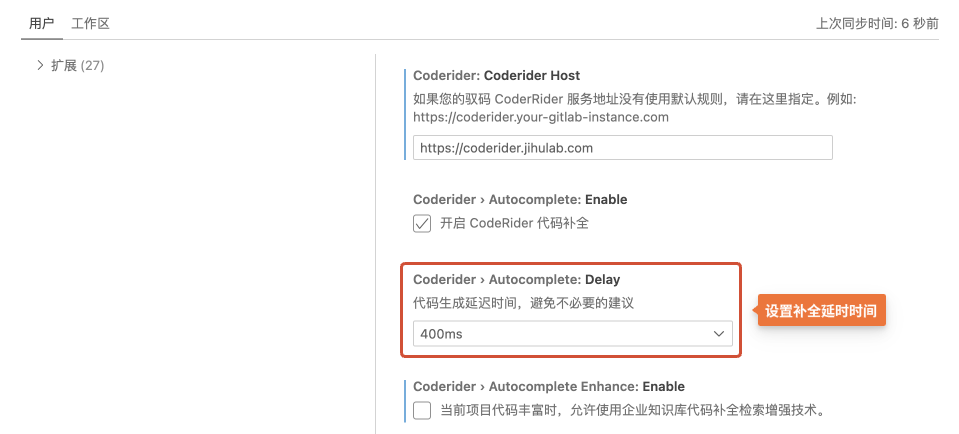
为适应不同开发者的编程习惯,CodeRider 支持在“详细设置”界面配置代码补全延时触发时间。若您日常开发中希望 CodeRider 尽可能快速地补全代码,请设置较短的补全延时。
6. 配置代码编辑模式
CodeRider 支持用户在“设置”面板中选择代码编辑上下文感知模式。设置不同的上下文感知模式影响的快捷功能包含:代码修改、单元测试、代码优化。
| 检索模式 | 支持语言说明 |
|---|---|
| 局部检索 Local Retriever | 无特殊限制 |
| 图检索 Graph Retriever | JavaScript, TypeScript, JavaScriptReact (JSX), TypeScriptReact (TSX), Go, Python, Java, Kotlin, PHP, Rust, C, C++ |
7. 配置快捷指令
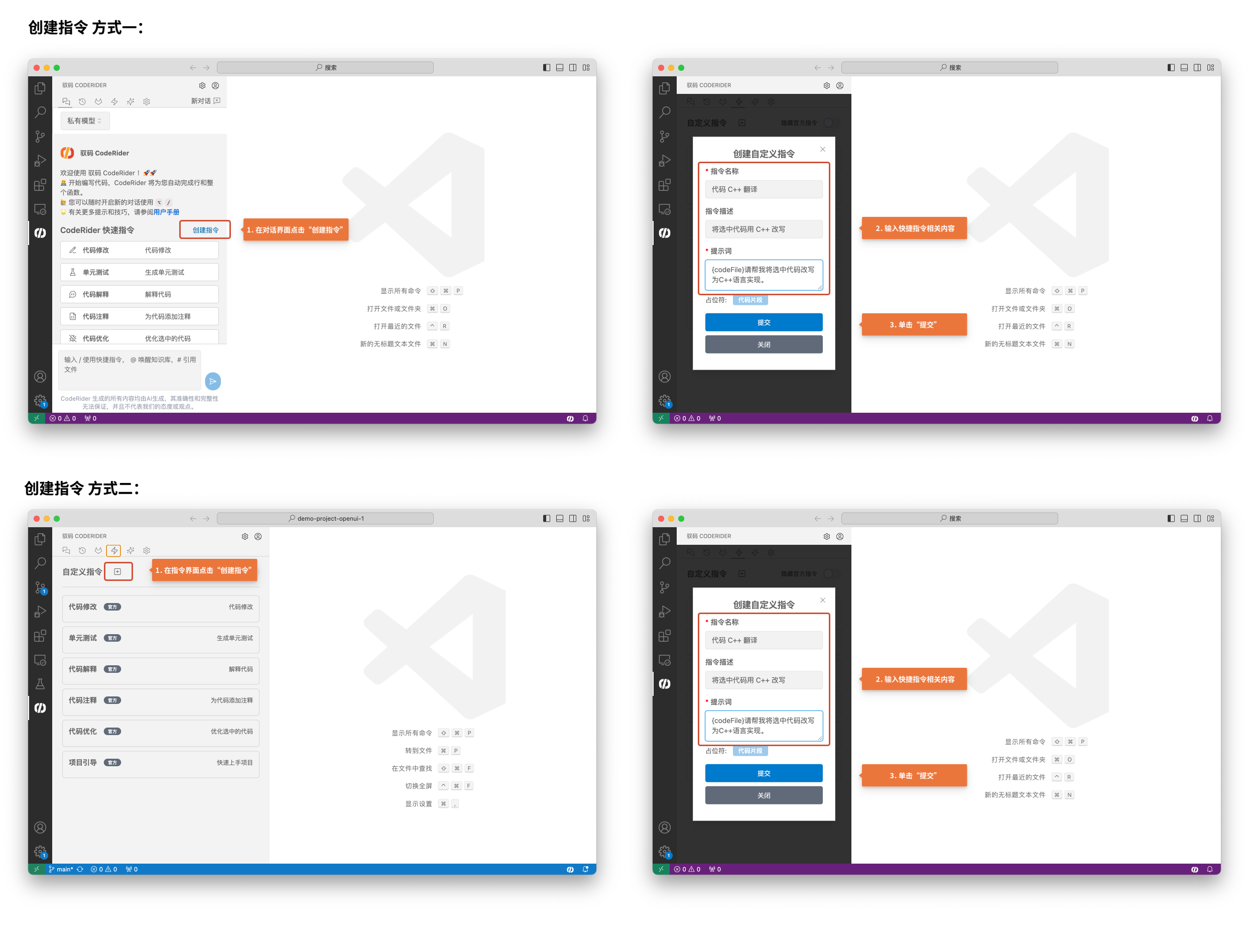
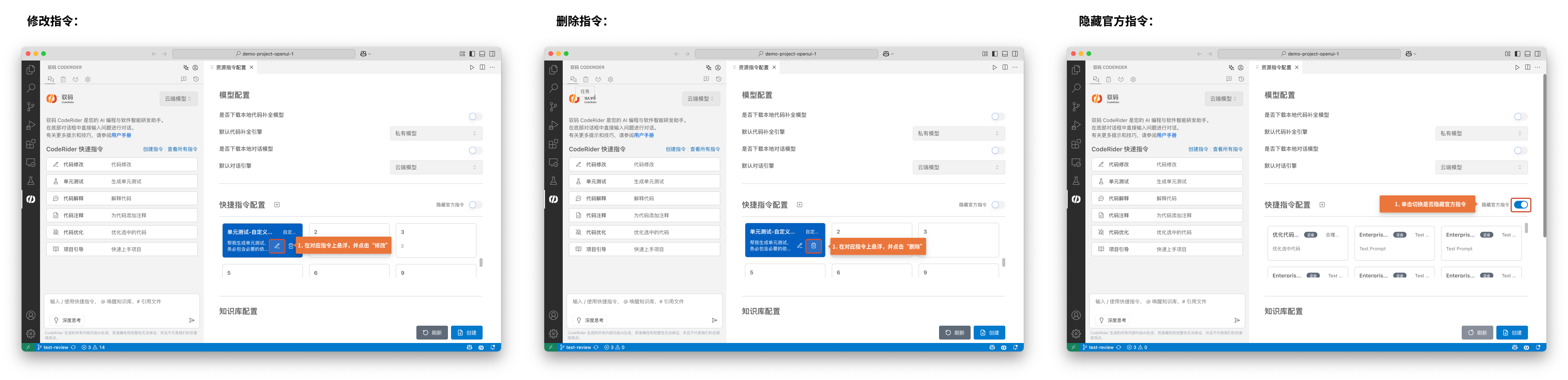
CodeRider 支持用户自定义快捷指令,并支持对自定义快捷指令的修改、删除操作。
- 创建指令:用户可以在对话界面的引导页中,单击“创建指令”。或者在“资源指令配置”界面的“快捷指令配置”模块,单击“创建指令”。随后,根据提示输入指令名称、指令描述(可选)、提示词。请注意,指令名称不可超过20个字符,且不可与已存在指令重复。指令描述内容不可超过50个字符。提示词应尽量简介、清晰,如有复杂任务请将任务进行拆解,字数不得超过1000个字符。
- 修改、删除指令:在“资源指令配置”界面的“快捷指令配置”模块,用户将鼠标悬浮至对应的自定义指令上,会呈现“编辑”和“删除的”按钮,单击并根据提示完成相应的操作。注:仅支持对自定义指令的修改、删除操作。
- 隐藏官方指令:若为方便用户快速定位到自定义的指令,提供“隐藏官方指令”选项,选中时将仅显示自定义指令。
8. 设置生成提交信息语言
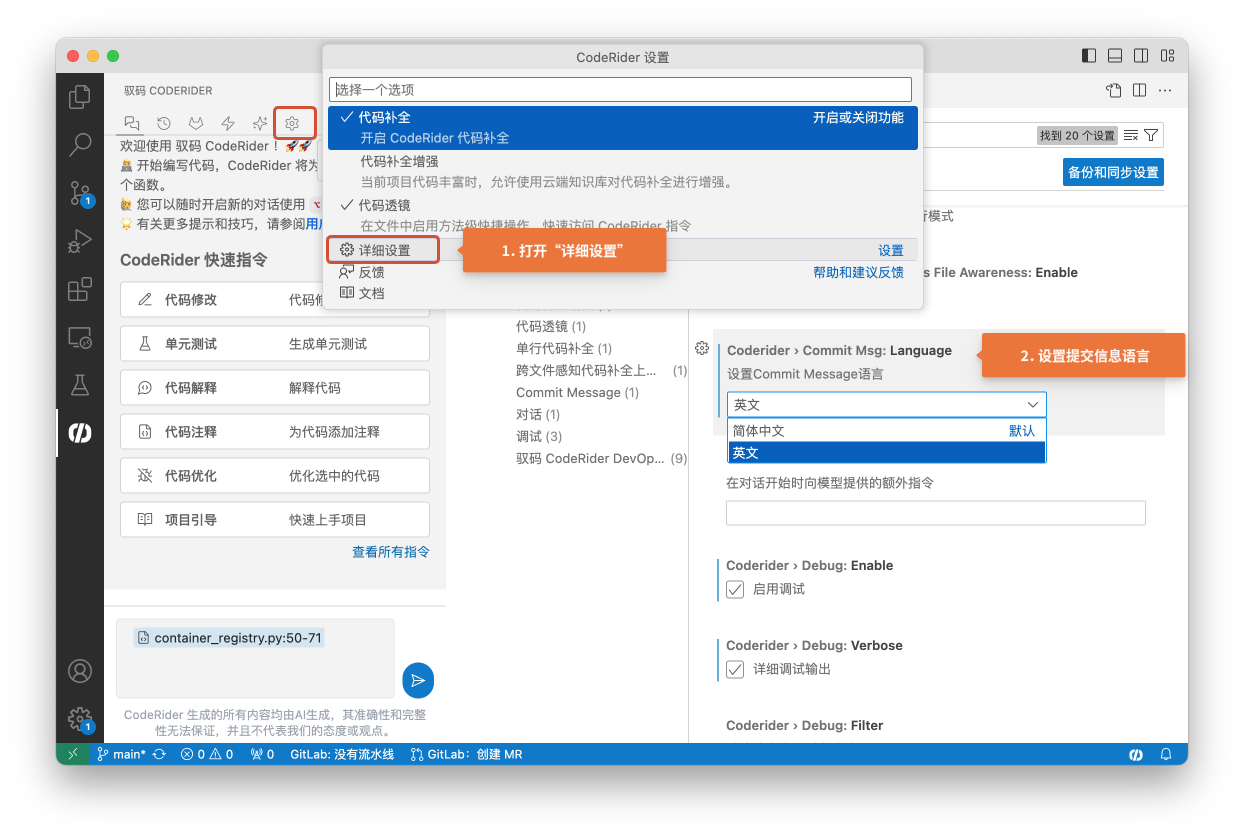
CodeRider 支持生成中文、英文的提交信息,您可在“详细设置”中配置。
9. 配置对话语言模式
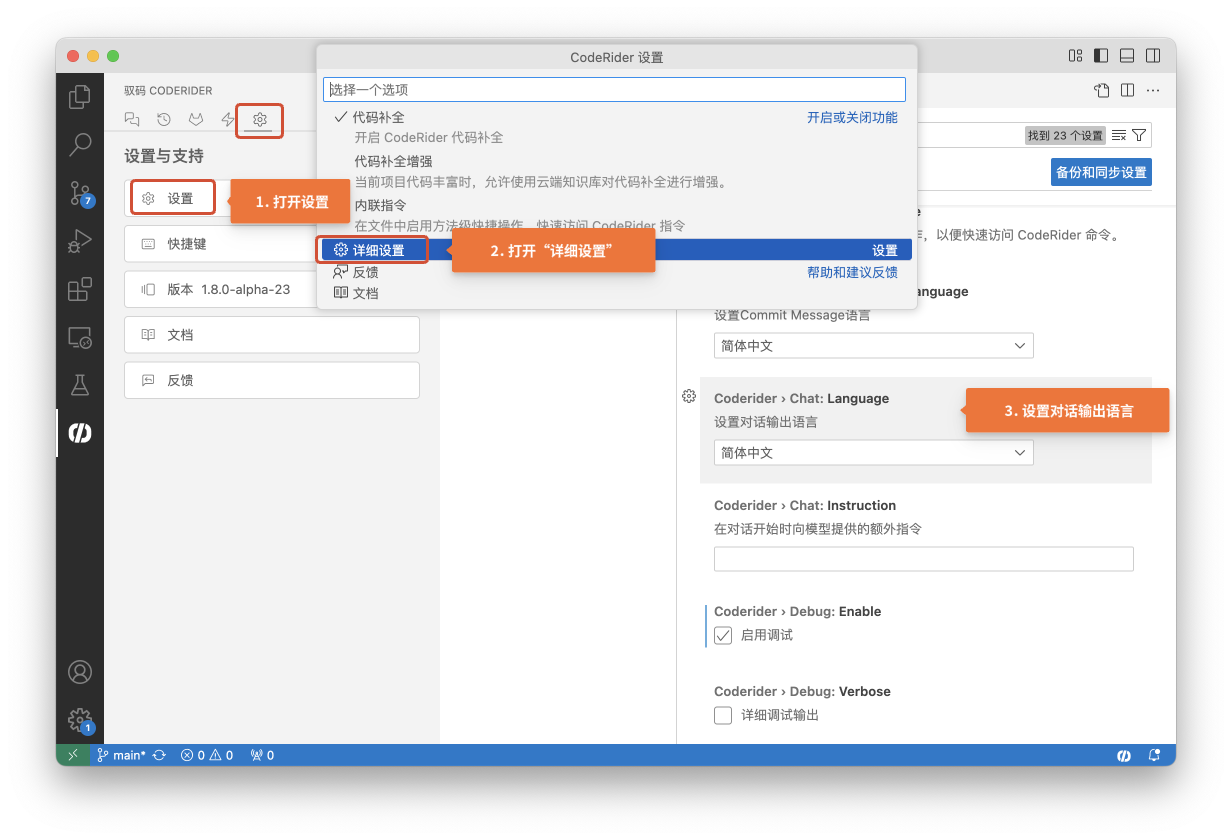
CodeRider 支持生成中文、英文的对话回复内容,您可在“详细设置”中配置。
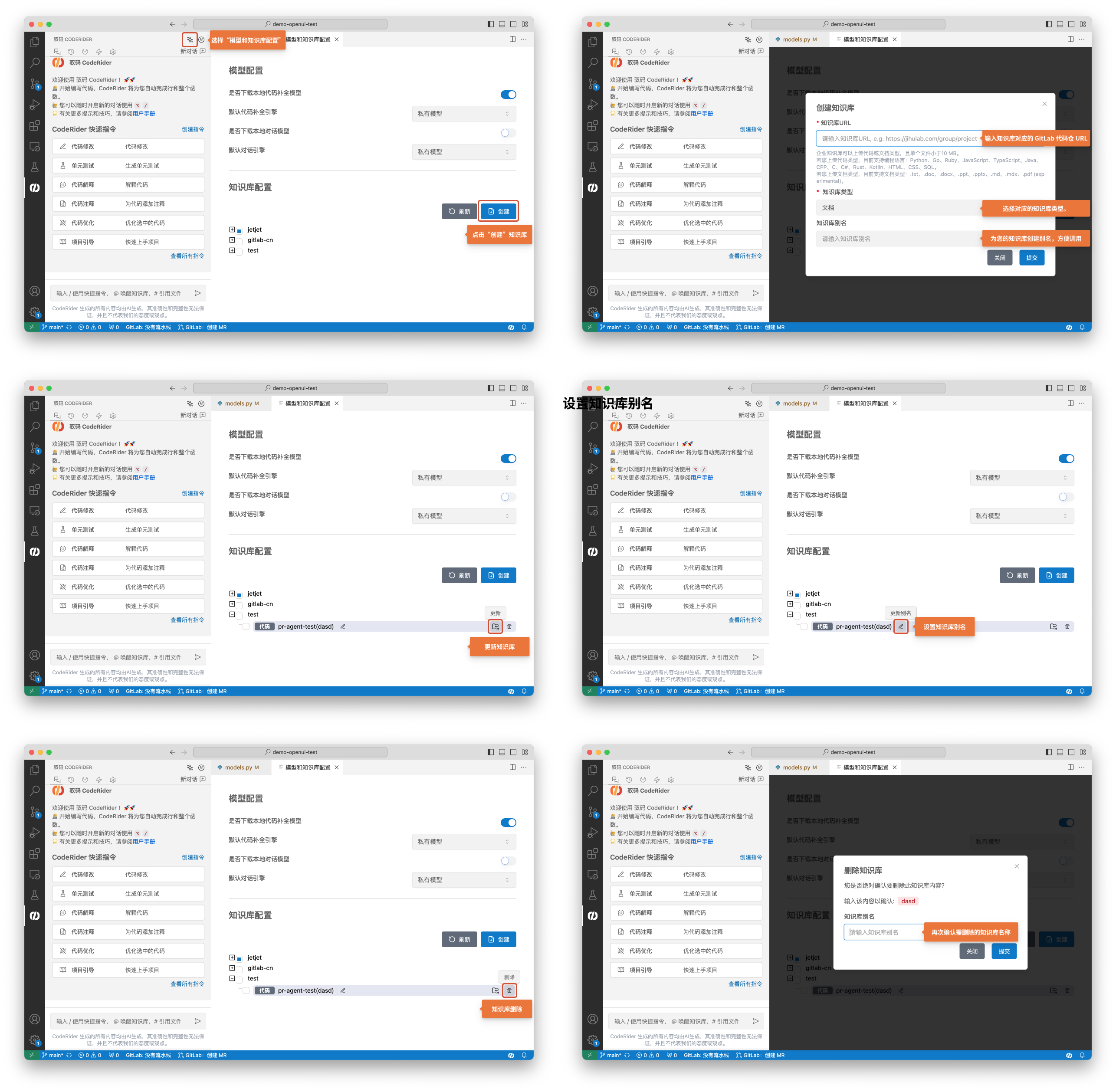
10. 配置知识库
CodeRider 的知识库功能权限依赖于 GitLab 项目权限,拥有项目“维护者”及以上权限的用户,可以将对应的 GitLab 项目创建、更新和删除对应知识库;拥有项目“访客”及以上权限的用户,可以调用该知识库,但无法对知识库进行创建和删除操作。
创建知识库时,如您希望基于当前项目的其他分支创建,请同时输入“知识库分支名”参数,若未输入将默认基于受保护的分支创建。同时,创建知识库过程会显示创建进度,当您手动点击界面“刷新”或者重新打开界面时,将会看到进度更新。
当知识库对应的项目在 GitLab 平台被更新后,您可以手动触发“更新知识库”以同步更新。
目前,CodeRider 支持文档和代码两种类型,为保障您的体验效果,在创建知识库时请按需选择,同时确保您单个文件小于 10 MB。关于已支持的文件类型,请参考:
- “文档”类型的知识库,目前已支持的文件类型为 .txt、 .doc、 .docx、 .ppt、 .pptx、 .md、 .mdx、 .pdf (experimental), .yaml, .yml。
- “代码”类型的知识库,目前已支持的文件类型为 Python(.py)、Go(.go)、Ruby(.rb)、JavaScript(.js)、TypeScript(.ts)、Java(.java)、CPP(.cpp,.cc)、C(.h,.c)、C#(.cs)、Rust(.rs)、Kotlin(.kt)、HTML(.html)、CSS(.css)、SQL(.sql)。
注:
- SaaS 免费用户单个知识库文件数上限为500个,付费用户单个知识库文件数上限为1000个。
- 创建、更新知识库时可能需要稍作等待,在等待过程中您可通过“刷新”按钮确认知识库的创建、更新状态。
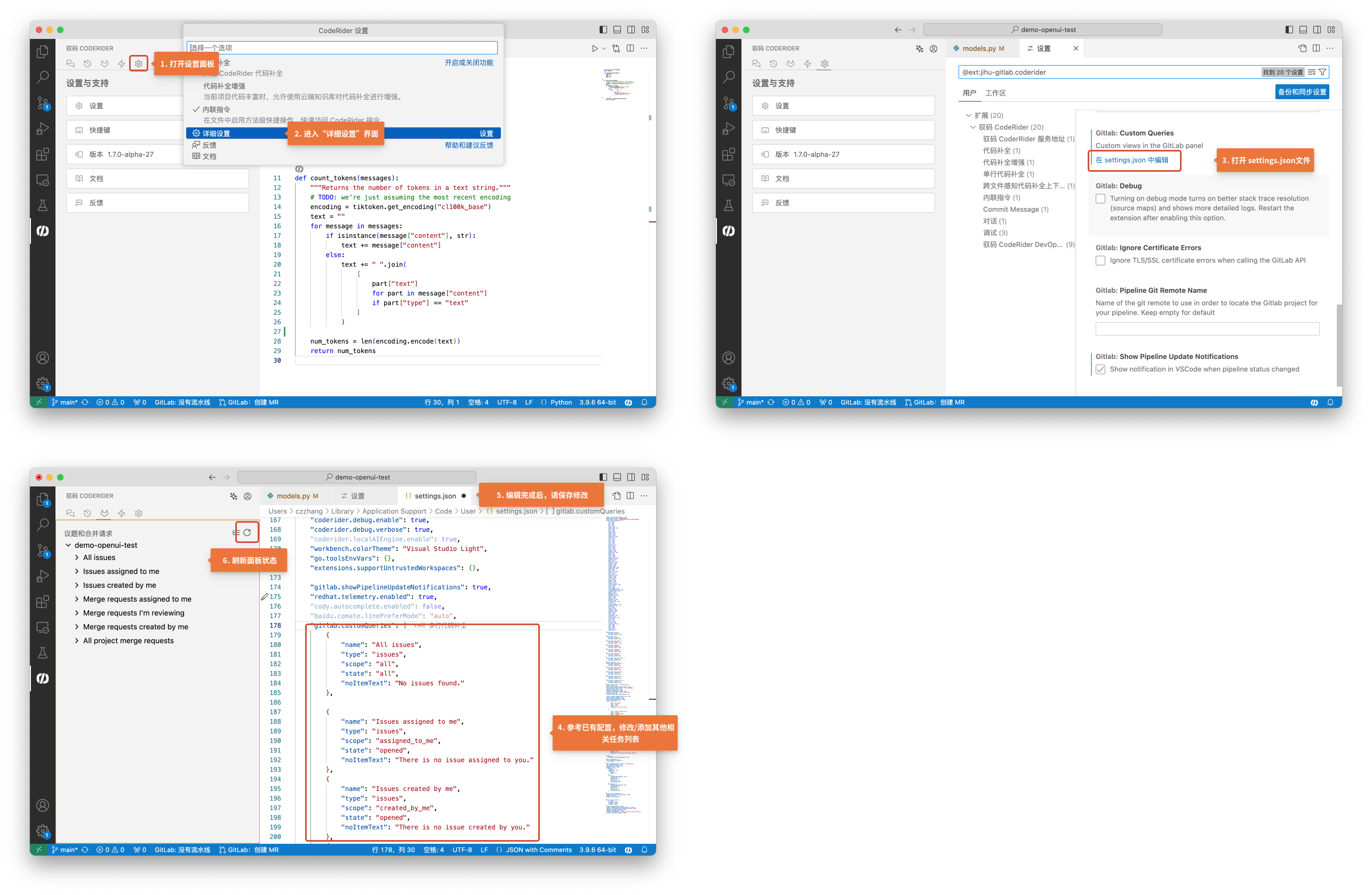
11. 配置 DevOps 操作面板
使用 AI DevOps 相关功能,请先确保您当前项目托管在 GitLab 上。
CodeRider 支持用户自定义配置 DevOps 中的相关任务,支持查看议题、合并请求、史诗、代码片段和漏洞,同时可以配置查看相关任务的状态(全部、开放中、已关闭)。您可根据实际工作内容灵活配置操作面板。
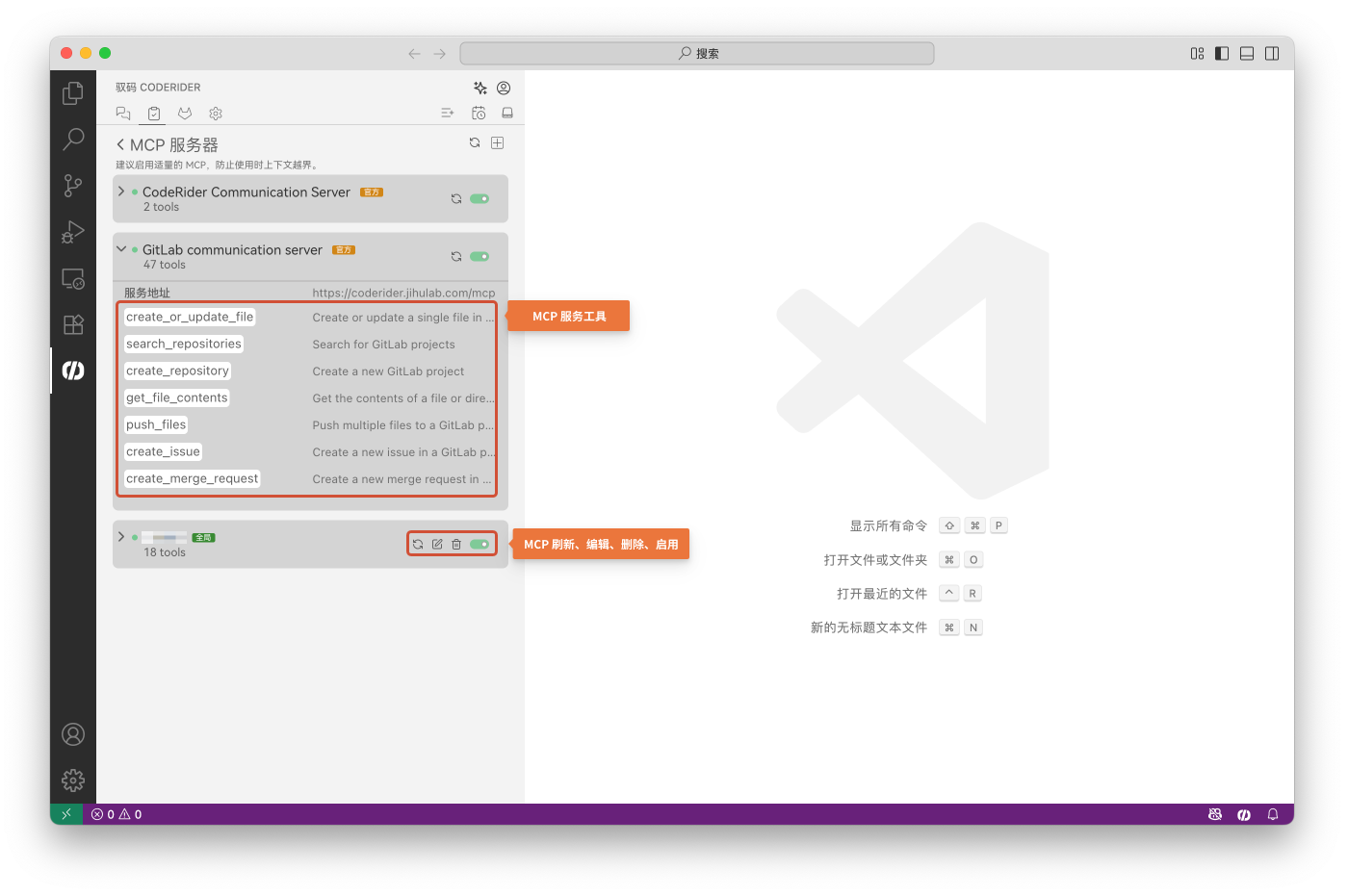
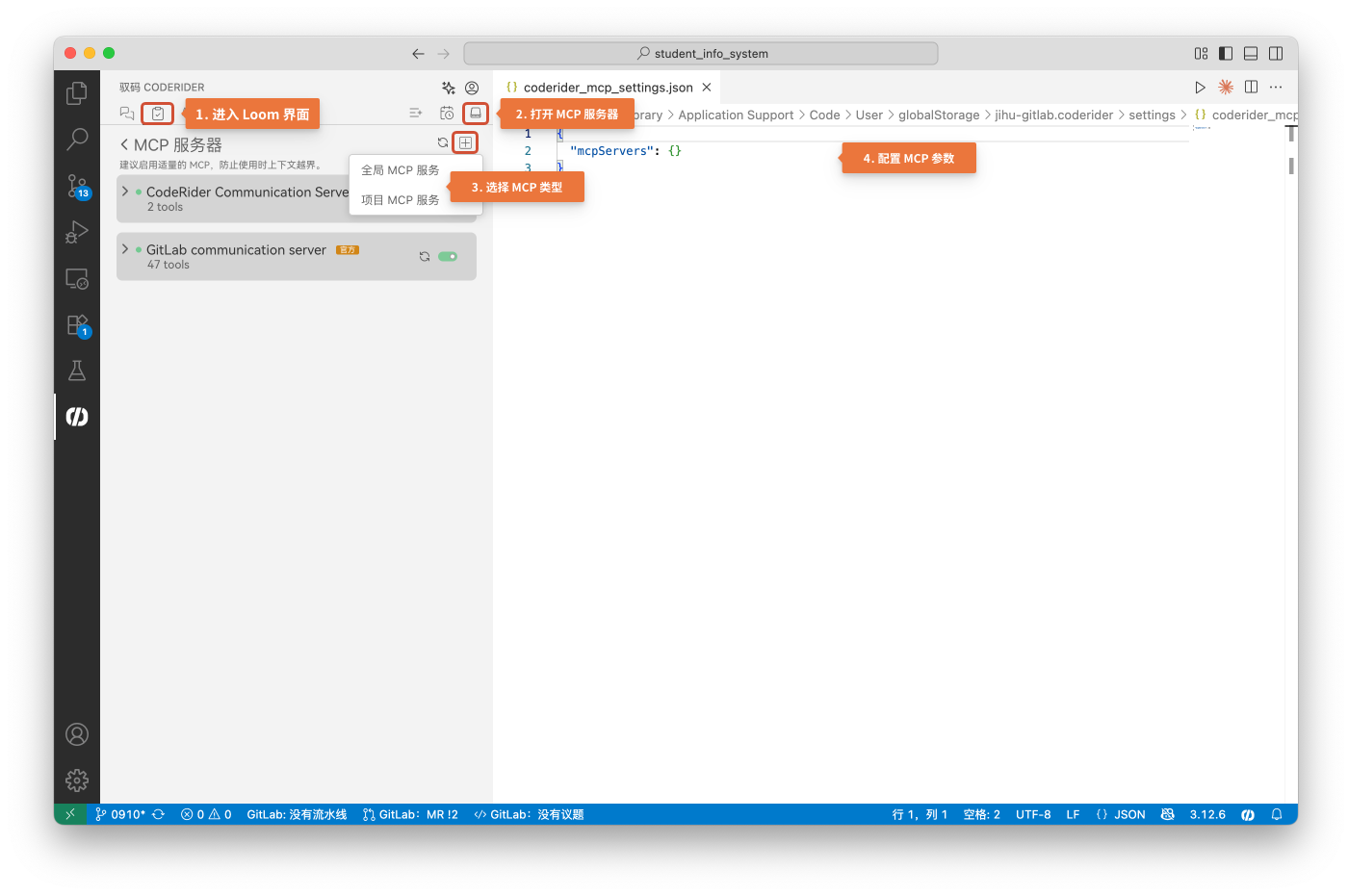
12. 配置 MCP
CodeRider 支持三种 MCP 服务器通信模式:STDIO、Streamable HTTP、SSE 模式(不推荐)。
-
添加 MCP 服务
进入 Loom 界面,单击“MCP 服务器”,添加 MCP 服务并选择服务类型,选择后将跳转 MCP 配置文件添加服务配置。
-
类型及说明
- 官方 MCP 服务:CodeRider 内置 MCP 服务,包含 GitLab 相关常用工具 47 种,如 Issue 管理、分支管理、MR 管理等。 官方 MCP 服务仅支持用户选择是否启用,不支持用户修改服务配置参数。有效官方 MCP 上限数量为10个。
- 项目 MCP 服务:项目 MCP 服务跟随当前 Repo 管理,可在同一项目代码仓中跨用户协同维护。支持用户增删查改项目 MCP 服务参数。有效项目 MCP 上限数量为10个。
- 全局 MCP 服务:全局 MCP 服务为用户级配置,配置后针对用户当前设备的所有项目生效。支持用户增删查改项目 MCP 服务参数。有效全局 MCP 上限数量为10个。
-
MCP 相关配置操作
MCP 图标显示为绿色圆点表示连接成功可以正常使用,展开详情可以看到 MCP 提供的工具列表及简介。支持用户刷新、编辑、删除和启用/禁用 MCP 服务。